
1. Installer Elementor et le thème “Hello”
Pour commencer, il va vous falloir télécharger 2 éléments : le thème “Hello” et le plugin “Elementor”
Commencez par chercher et installer le thème “Hello” dans la liste des plugins :
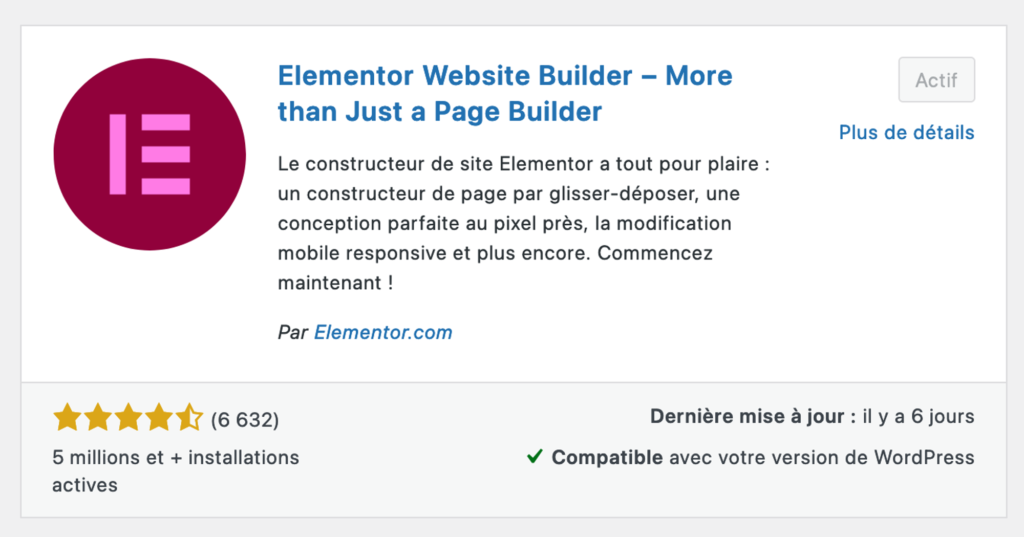
Ensuite, cherchez et installez le plugin Elementor :
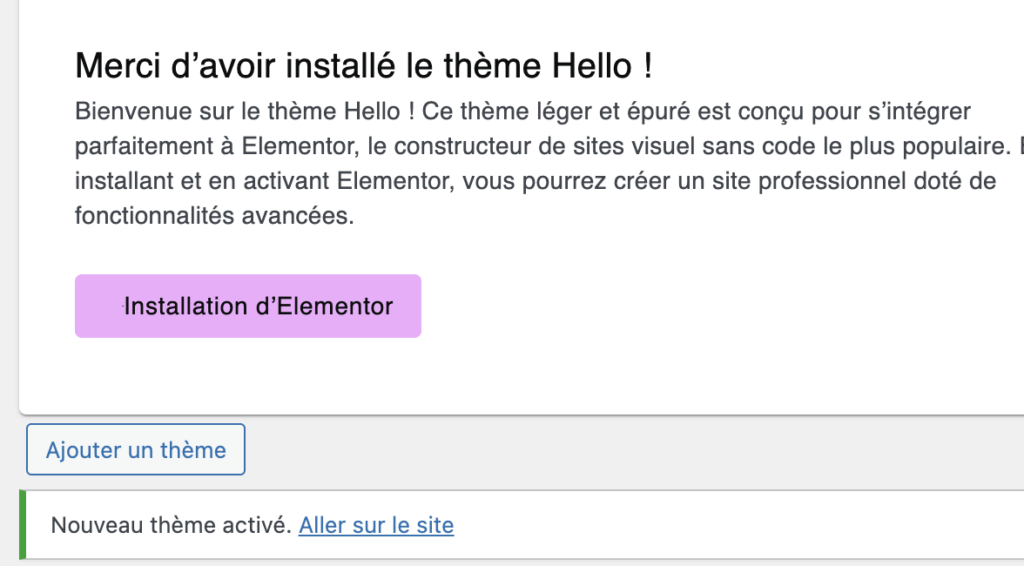
Une fois le plugin activé, celui-ci vous emmène dans un processus guidé pas à pas ; vous pouvez le passer
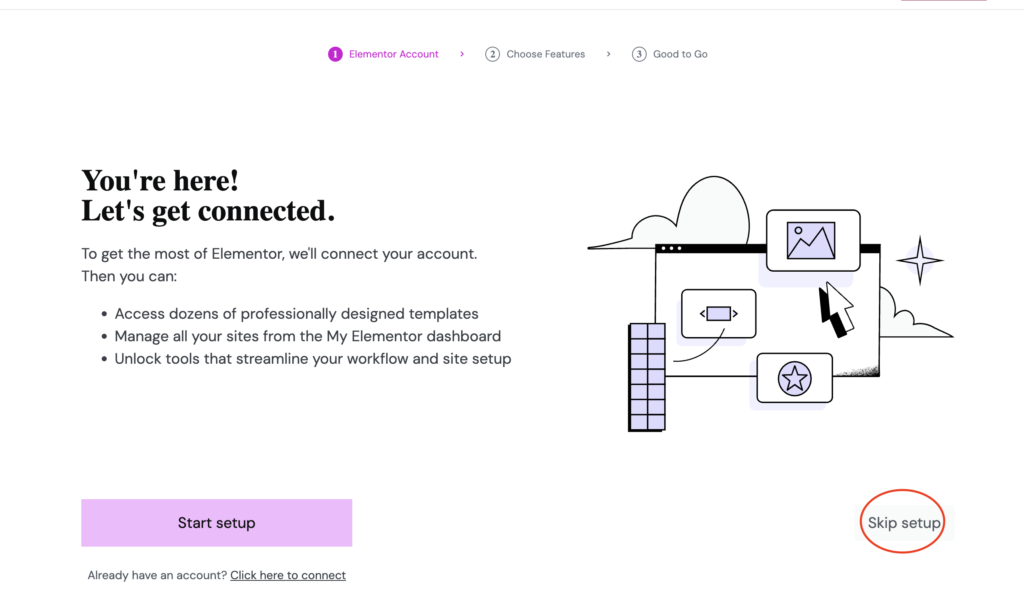
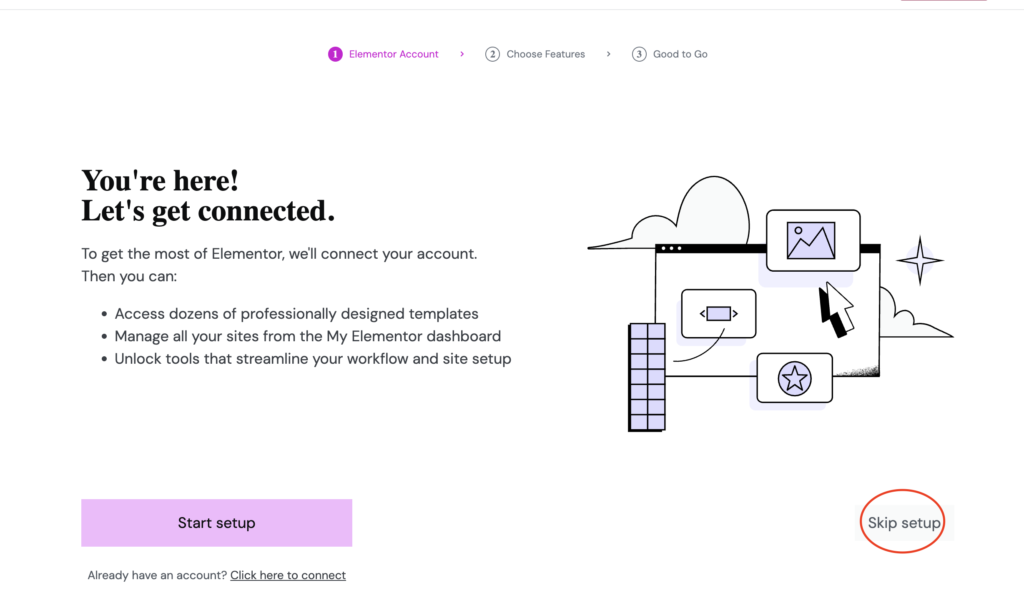
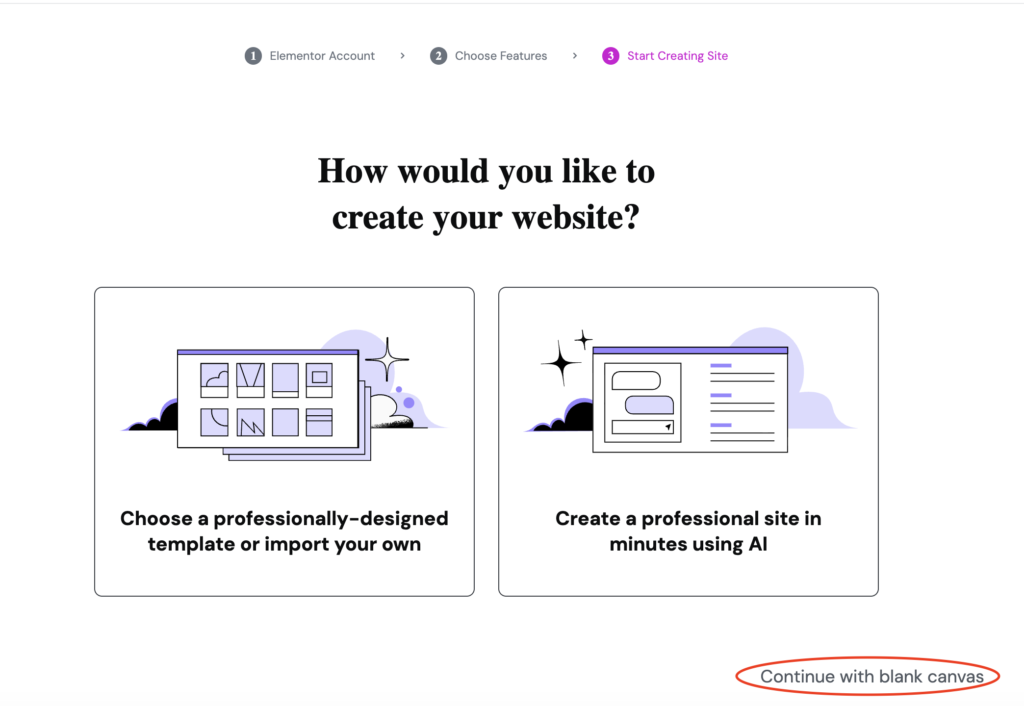
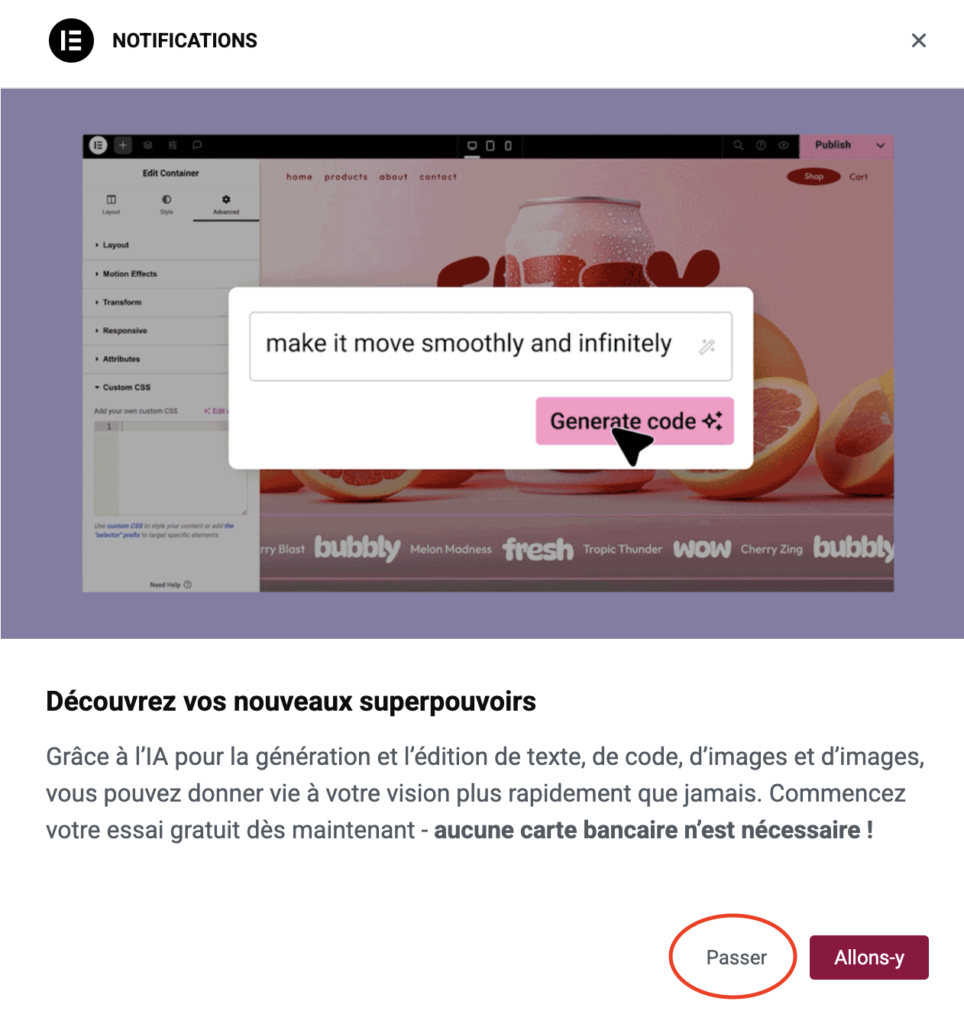
Enfin, vous pouvez passer la dernière étape.
4 – Comprendre l’interface
L’interface d’Elementor est divisée en 3 partie :
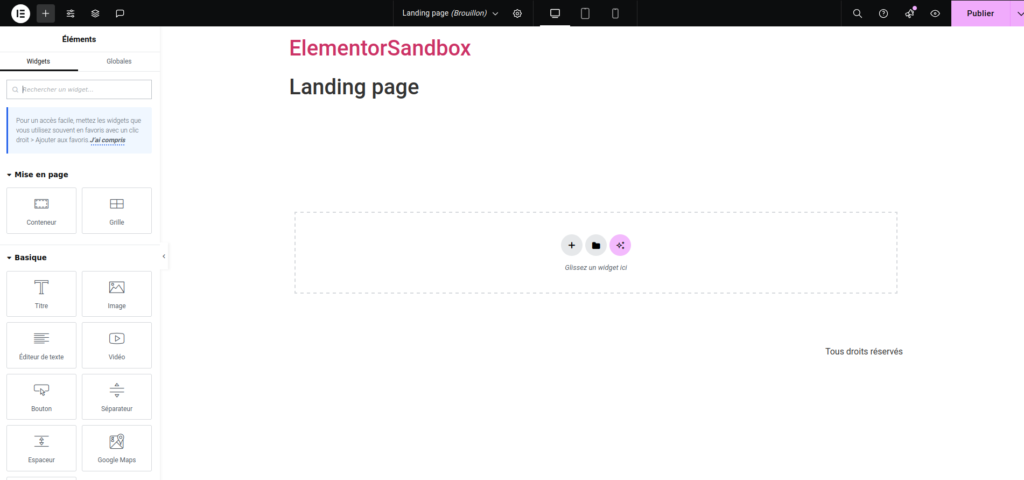
- Une barre d’outil à gauche, qui vous permet d’ajouter des éléments à votre page (qu’on appelle aussi « widgets » dans Elementor)
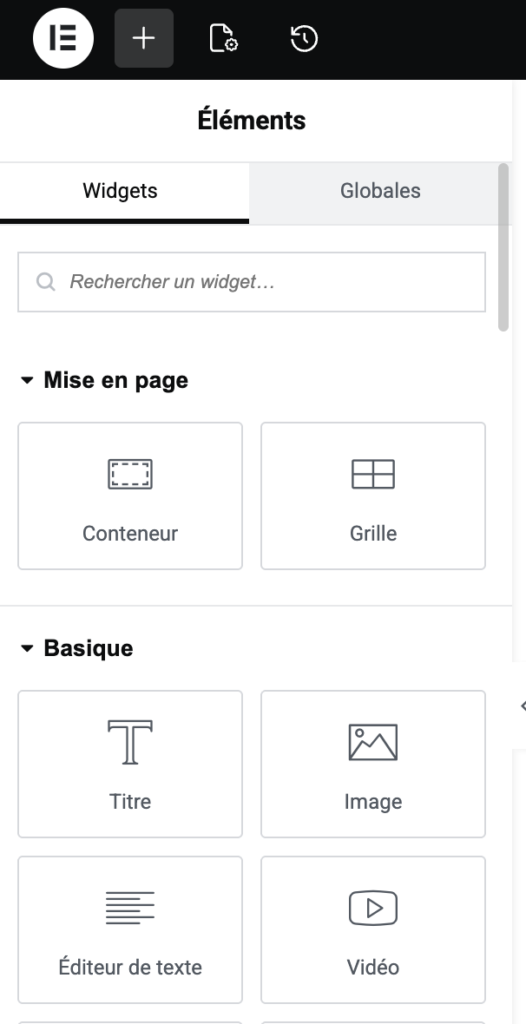
- Une partie centrale qui représente ce que les visiteurs verront quand ils se rendront sur la page :
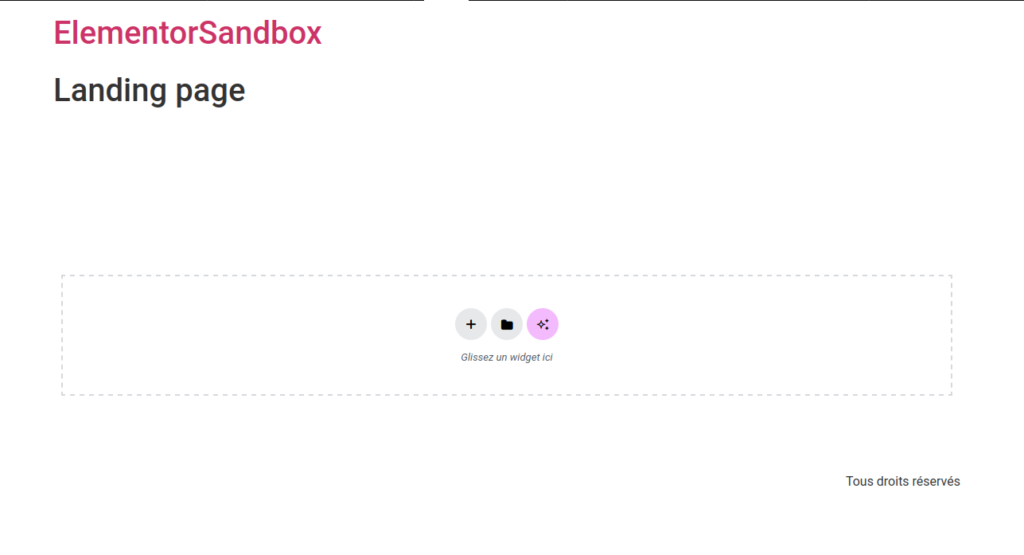
- Et une barre de menu haute qui vous permet de gérer les paramètres généraux de la page, et de gérer sa publication

Effacer tous les paramètres d’affichage du thème de base
Avant d’entrer dans le vif du sujet, nous allons partir sur une page blanche. Pour le moment, votre page doit afficher le header (partie haute du site) et le footer (partie basse) telles que le thème que vous avez choisi les affiches (NB : si vous n’avez pas de footer avec le thème Hello, c’est normal !).
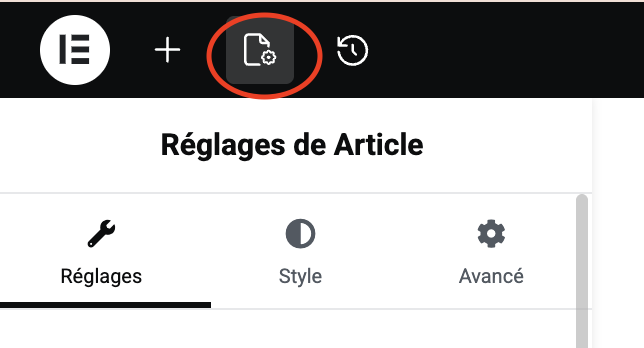
Pour effacer les zones pré-chargées par le thème, il suffit d’aller dans l’onglet “paramètres” dans le panneau de configuration de la page situé dans la barre du haut, à gauche :
Vous arrivez dans les réglages de la page :
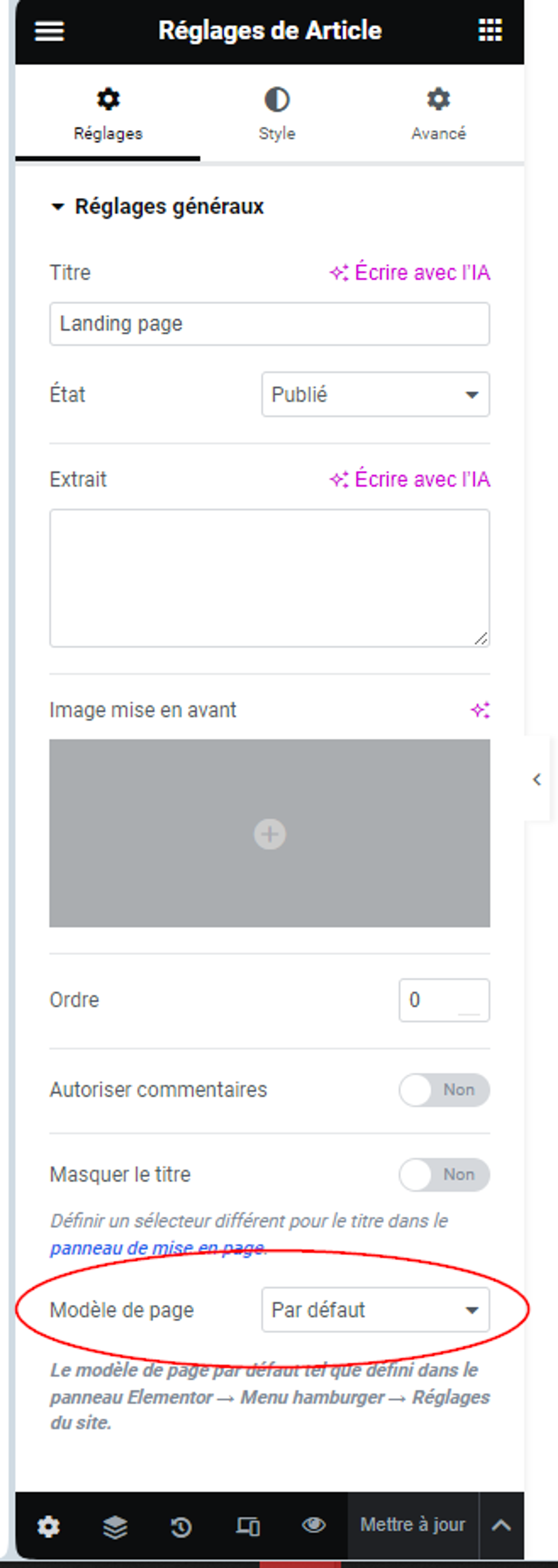
Dans l’option “Modèle de page”, sélectionnez “Elementor Canevas” ou “Elementor Canvas” :
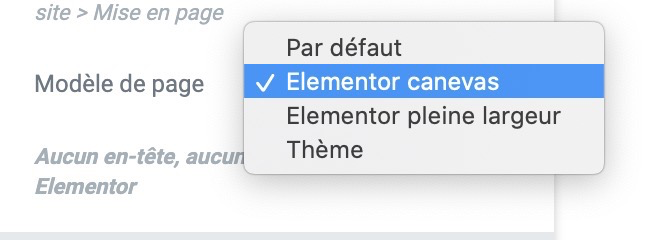
Cela aura pour effet de “vider” votre page – si ce n’est pas le cas, cliquez sur le bouton “Publier” pour rafraîchir la page.
A partir de maintenant, vous allez pouvoir construire votre page comme bon vous semble !