
La mise en place de Google Analytics sur votre site web implique deux étapes principales : la création d’un compte Google Analytics et l’installation du code de suivi sur votre site.
Pré-requis :
- Avoir un serveur web à disposition (cf le cours sur Always Data)
- Télécharger le mini-site de contenus disponible ici => Mini site de test à uploader sur votre espace web
Voici un guide détaillé pour chacune de ces étapes.
I. Création d’un compte Google Analytics
Accédez au site de Google Analytics : Commencez par vous rendre sur le site de Google Analytics avec votre compte Google et cliquez sur « Commencer à mesurer »

Comprendre l’organisation d’un compte Google
Avant d’aller plus loin, il est essentiel de comprendre une chose cruciale au niveau de l’organisation générale de Google Analytics.
Avec votre compte Google, vous pouvez créer jusqu’à 100 comptes Google Analytics.
Ces comptes Analytics peuvent eux-même contenir jusqu’à 2000 propriétés. Chaque propriété désigne un site ou une application.
Enfin, chaque propriété peux recevoir jusqu’à 50 flux de données chacune.
Si on devait résumer en une ligne la hiérarchie structurelle de votre compte Google, voici ce que ça donnerait :
1 Compte Google (entreprise ou personnel) > 100 Comptes Google Analytics > 2000 Propriétés Analytics par compte Google Analytics > 50 flux de données par propriété.
A quoi servent ces différents éléments ?
- Le compte permet de regrouper un ensemble de propriétés. Si vous travaillez pour 1 seule entreprise, il y a peu de chances que vous ayez besoin d’en utiliser un autre. En clair, les comptes servent à segmenter des projets qui sont différents les uns des autres.
- La propriété permet de segmenter ce compte en plusieurs « sous-projets ». Vous pouvez avoir, pour votre entreprise, 2 ou 3 supports différents pour communiquer sur internet. Par exemple, un site de vente en ligne, une application web téléchargeable sur l’app store de Google et une autre sur l’app store d’Apple.
Dans ce cas de figure, vous créerez votre propriété en lui donnant par exemple le nom de votre projet (qui reçoit donc du flux depuis un site web et 2 applications), ce qui permettra de mettre en commun les données récoltées sur les 3 supports. - Les flux permettent enfin de distinguer les données sur les différents supports. Si on garde l’exemple du site et des 2 applications, il y aura donc 3 flux de données : 1 pour le site, 1 pour l’application Google, 1 pour l’application Apple.
Cette organisation particulière permet une chose très importante pour Google : suivre les comportements d’un même utilisateur sur vos différentes plateformes.
Voici une synthèse visuelle que vous pouvez consulter sur le site analytics.fr :

Pour apprendre à configurer Google Analytics, nous allons donc commencer par créer 1 compte, qui contiendra 1 propriété et 1 flux de données car nous ne travaillerons que sur 1 seul site web.
Pour ce faire il suffit de suivre quelques étapes simples.
Création et configuration du compte
- Donner un nom à votre compte. Donnez lui un nom concret pour vous y retrouver si jamais vous êtes amenés à en créer plusieurs.
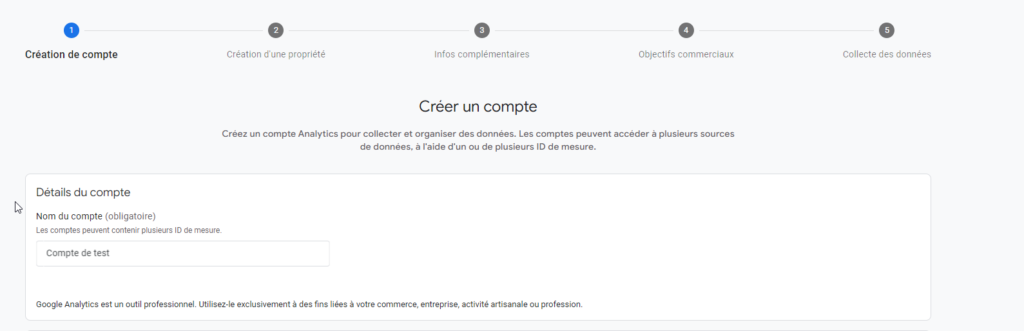
2. Ensuite, il faut donner un nom à la propriété que l’on souhaite créer dans ce compte
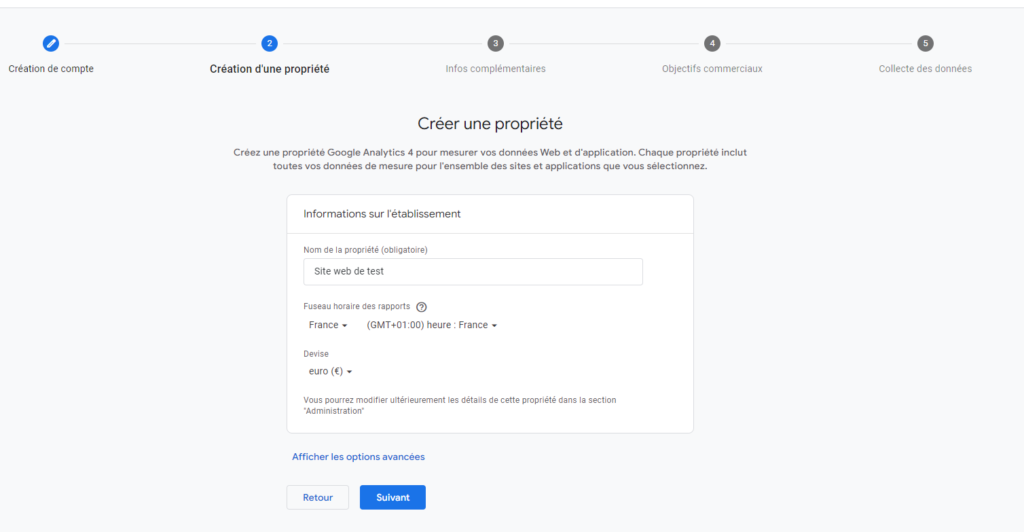
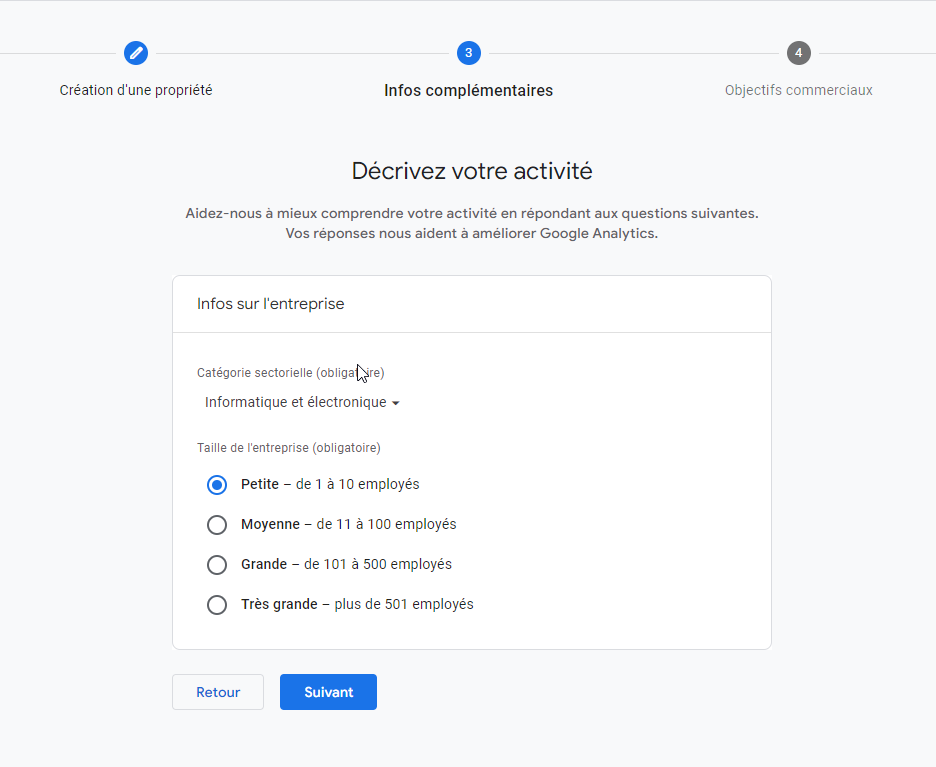
3. La description de l’activité permettra plus tard de comparer vos performances avec les moyennes observées dans votre secteur d’activité
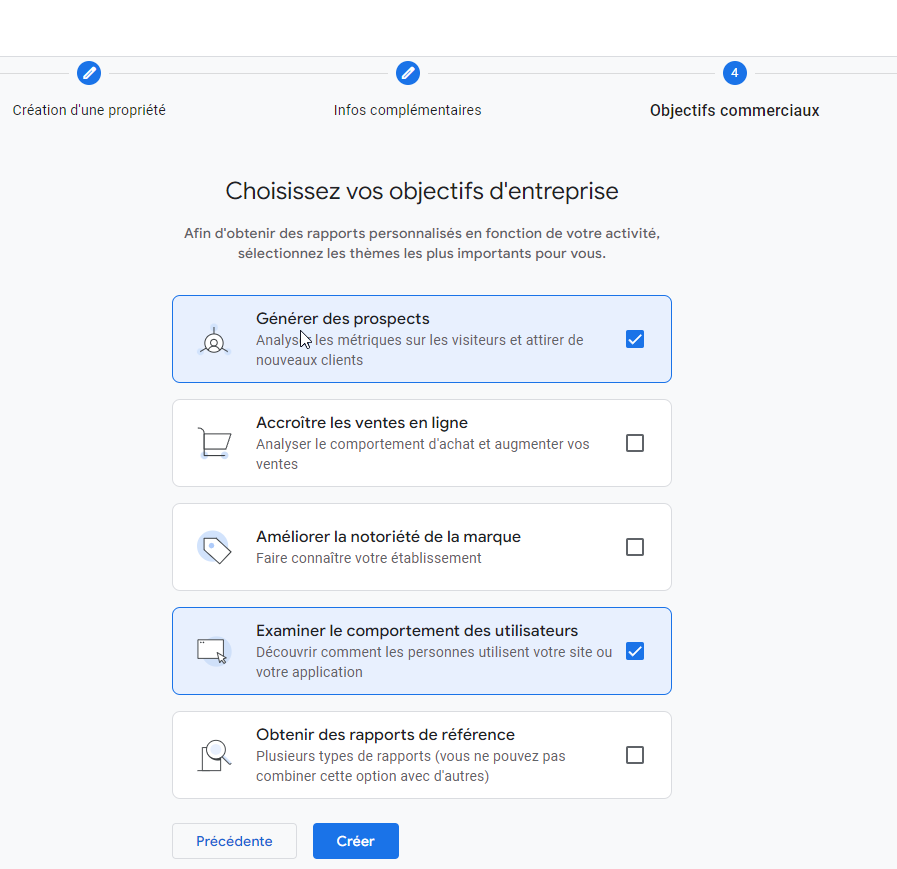
4. Les objectifs d’entreprises permettent à Google de vous proposer des rapports prêts à l’emploi sur ce qui vous intéresse le plus :
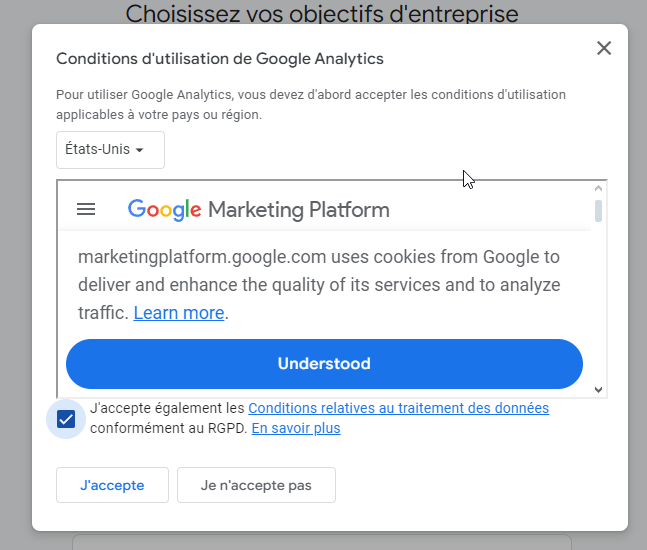
5. Ensuite il suffit d’accepter les CGV…
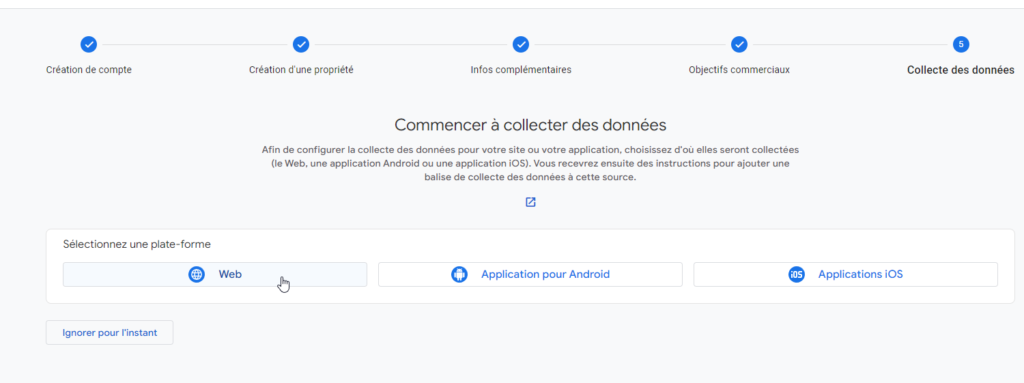
6. … Puis de choisir le 1er type de flux de données que l’on souhaite paramétrer. En l’occurence on va utiliser le flux Web
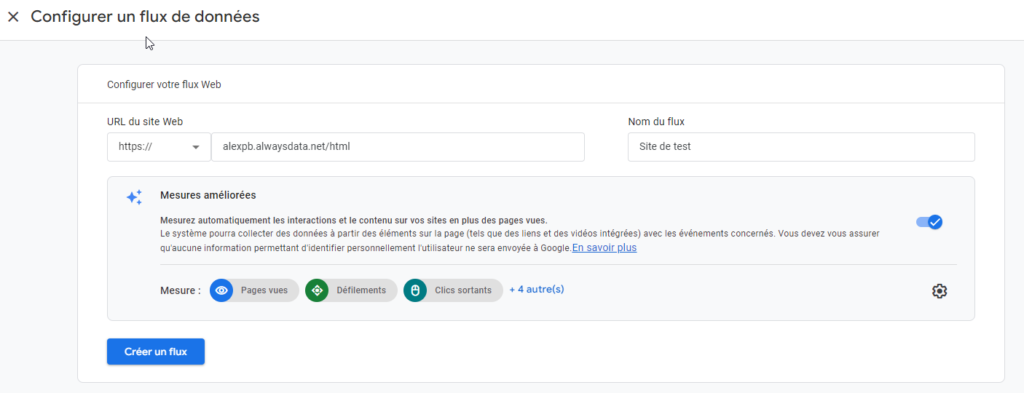
7. Enfin, Google vous demande d’entrer l’adresse de votre site : c’est là qu’il faut entrer l’URL qui permet d’arriver sur la page d’accueil de votre site internet (en l’occurence j’ai mis en ligne le mini-site dans le sous-répertoire /html de mon hébergement alwaysdata; le site est consultable sur l’adresse https://alexpb.alwaysdata.net/html/, je renseigne donc cette url ici)
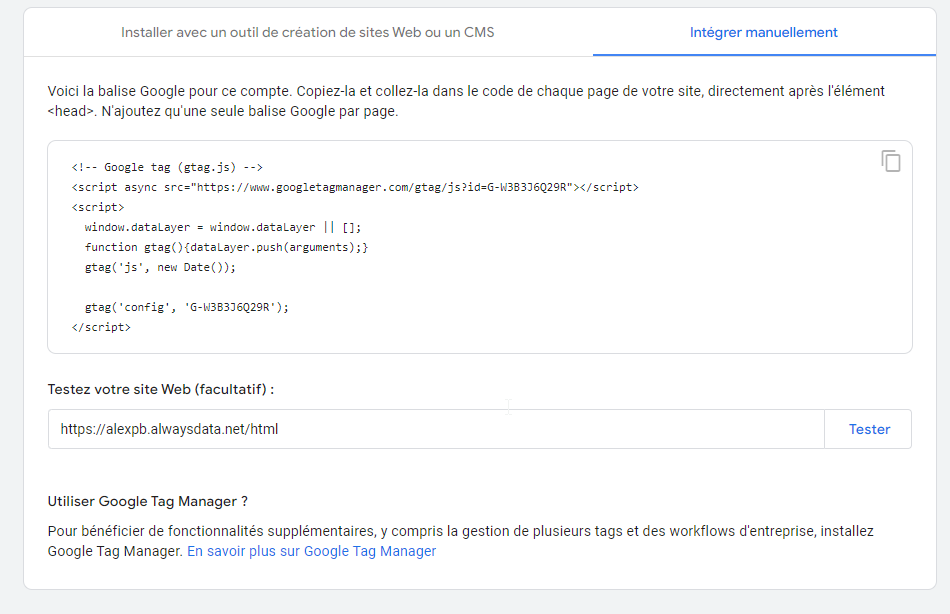
8. Enfin, pour vous faciliter la tâche Google vous demande quelle est la plateforme utilisée pour l’installation du script de suivi. Comme nous avons créé un site en HTML, nous allons choisir « Intégrer manuellement ».
Google affiche alors la balise à copier / coller dans le html de vos pages, directement après la balise <head>.
Cela signifie donc que ce bout de code doit être copié / collé dans l’en-tête de toutes vos pages !
A ce stade, votre travail va donc consister en plusieurs choses :
- Ouvrir le .zip contenant les fichiers html du mini-site
- Ajouter le code dans la partie <head> de chaque page
- Et renvoyer chaque page sur votre serveur web dans le dossier /html
Une fois l’opération terminée, vous pouvez utiliser l’outil de test pour vérifier la bonne installation de la balise de suivi. Si tout est bon, une petit icône verte devrait s’afficher :

A partir de maintenant, vous devriez voir les visites sur votre site.
Quittez les instructions puis revenez sur l’écran des étapes :
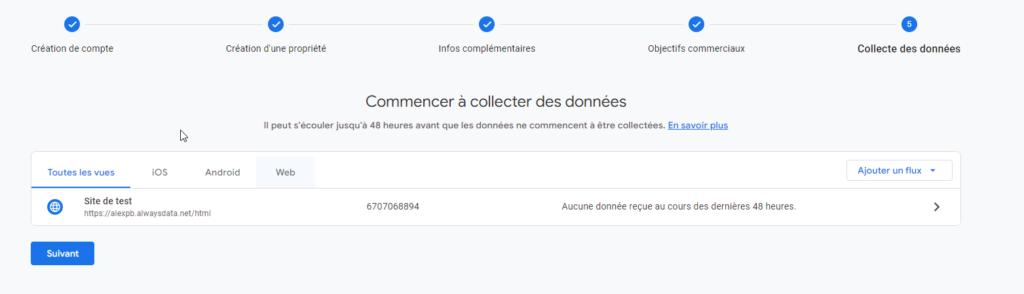
Cliquez sur « suivant » puis « Accéder à l’accueil ».
En parallèle, ouvrez votre site internet dans un navigateur qui ne cache pas vos visites aux outils de tracking (par exemple Google Chrome). Attendez quelques instants : vous devriez voir apparaitre votre visite dans le rapport « Nombre d’utilisateurs ces 30 dernières minutes » :
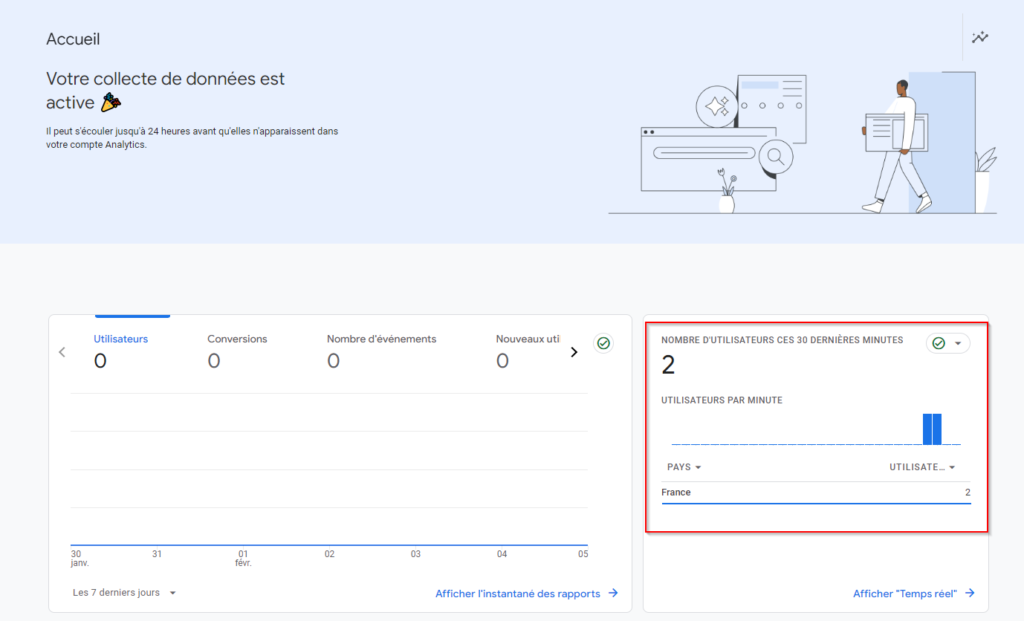
Bravo, vous avez réussi à installer Google Analytics sur votre site !
Exercice pratique
Maintenant que vous avez vu comment installer Google Analytics sur des pages HTML, créez un nouveau flux dans votre propriété, qui cette fois-ci devra suivre le trafic du site WordPress que vous avez installé sur votre hébergement AlwaysData ou, si vous êtes en projet, sur le site de votre projet.
Si vous n’avez pas de site sous WordPress, reprenez les tutos vus en cours la dernière fois pour en créer un nouveau sur votre espace web (pas besoin d’installer de plugins ou de thèmes, gardez la version de base).
Envoyez vos screenshots dans le devoir prévu à cet effet dans Google Classroom.
Prochaine étape : se repérer dans l’interface de Google Analytics