
Maintenant que votre conteneur Google Tag Manager est actif, nous allons voir comment ajouter une première balise importante pour effectuer le tracking de vos visiteurs.
NB : ce tuto a pour vocation de vous expliquer comment mettre en place techniquement des scripts et balises de tracking sans aborder la question du consentement de l’utilisateur, obligatoire depuis la mise en place de la RGPD.
Nous verrons comment mettre en place ce script dans un prochain chapitre.
Les composantes d’un compte Google Tag Manager : Variables, Balises et Déclencheurs
Dans le menu principal de votre espace de travail GTM, 3 éléments doivent particulièrement retenir votre attention
- Les Balises
- Les Déclencheurs
- Les variables
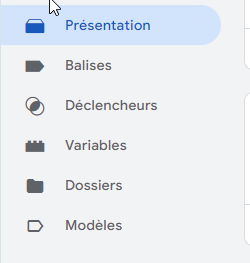
Ces 3 éléments sont fondamentaux pour comprendre l’utilisation d’un gestionnaire de balise. Voici en quoi consiste chacun d’eux :
Balises
Les balises sont des morceaux de code ou des extraits de script qui sont déclenchés et exécutés dans certaines conditions. Elles sont utilisées pour envoyer des informations à des tiers, comme les systèmes de suivi ou de marketing.
Par exemple, une balise Google Analytics permet de suivre les visites et les interactions des utilisateurs sur un site web.
Déclencheurs
Les déclencheurs spécifient quand et comment les balises sont activées. Ils peuvent être basés sur divers événements, tels que des clics sur des liens, des soumissions de formulaires, ou le chargement de pages.
En configurant précisément les déclencheurs, vous assurez que les balises s’exécutent au bon moment pour collecter les données souhaitées.
Variables
Les variables dans GTM servent à stocker des informations qui peuvent être utilisées par les balises et les déclencheurs. Elles peuvent contenir des données dynamiques comme des URL, des ID de transaction, ou des valeurs personnalisées spécifiques à l’utilisateur.
Les variables permettent de rendre les balises et les déclencheurs plus flexibles et réutilisables.
Comment ces éléments interagissent entre eux ?
Les relations entre ces trois éléments sont fondamentales : les variables sont des données enregistrées qui peuvent être utilisées dans les balises et les déclencheurs pour définir des conditions ou des valeurs dynamiques.
Les déclencheurs sont des algorithmes dont l’objectif est d’activer les balises en fonction de conditions spécifiques.
Dans l’exemple pratique qui va suivre, nous allons devoir utiliser ces 3 éléments :
- On utilisera la balise « Google Analytics » pour intégrer automatiquement le code de suivi sans avoir à taper la moindre ligne de code dans le site
- Une variable permettra d’enregistrer l’ID de mesure de votre compte Google Analytics (et donc cela permettra de la réutiliser facilement dans la balise de suivi)
- On utilisera enfin un déclencheur qui indiquera au conteneur Google Tag Manager que la balise doit s’afficher sur toutes les pages du site.
Prêt ? C’est parti !
Intégrer Google Analytics grâce à Google Tag Manager : mode d’emploi
1. Création d’une variable
La première chose à faire, c’est d’enregistrer une donnée utile pour pouvoir personnaliser la balise et faire en sorte qu’elle soit liée à votre compte Google Analytics.
Il faut pour se faire commencer par récupérer l’ID de mesure dans l’onglet « Administration » de votre compte Google Analytics :
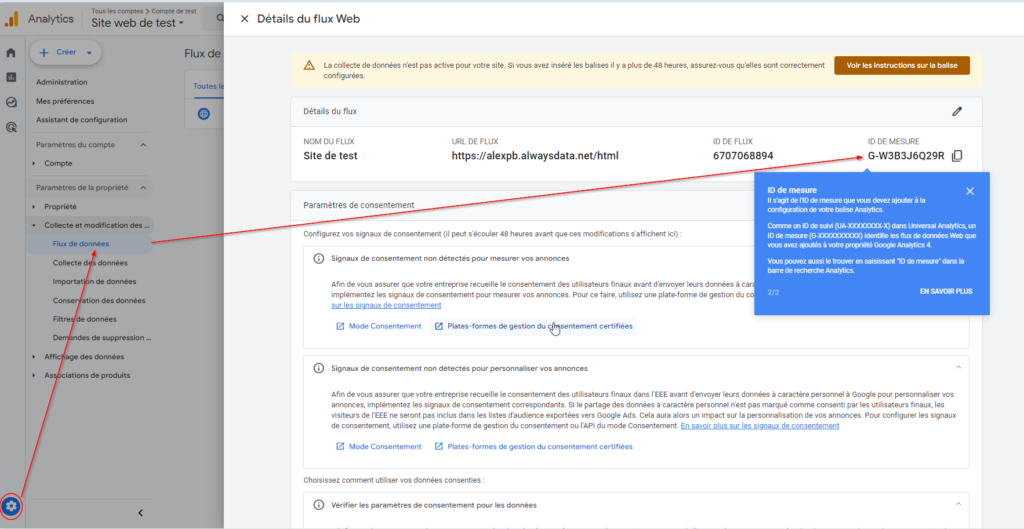
Nous allons enregistrer cet ID de mesure dans une variable car il pourrait servir dans d’autres balises.
RDV dans l’onglet « Variables » ; vous remarquerez qu’il en existe quelques unes par défaut :
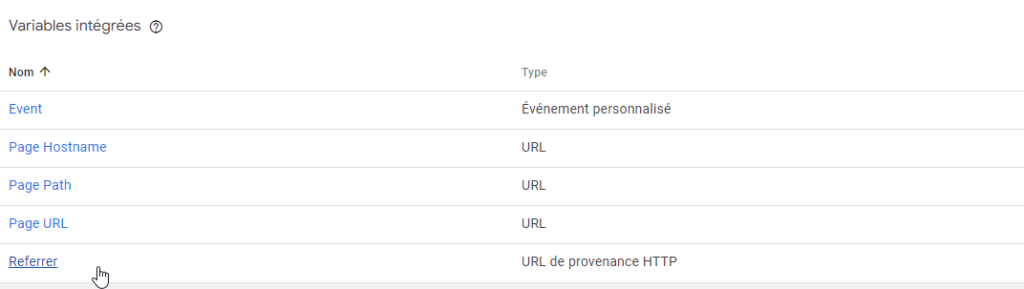
Ces variables « intégrées » pourront servir plus tard, mais pas pour enregistrer notre ID de mesure. Il faut donc en créer une Nouvelle.
Dans Type de variable, cliquez sur l’encadré et allez chercher « Constant » ; dans le champ « Valeur« , il suffit de coller votre ID de mesure :
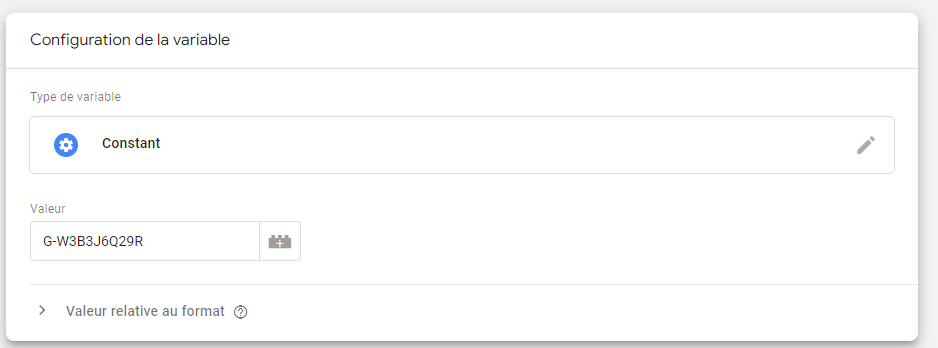
Enregistrez le sous le nom » ID de mesure GA4 » ; maintenant, votre ID de mesure pourra être réutilisé un peu partout simplement en l’appelant, comme vous allez le voir juste après !
2. Création d’une balise
Ensuite, rdv dans l’onglet « Balises » et cliquez sur « Nouvelle Balise ».
Nommez votre balise pour faciliter son identification, par exemple « Balise GA4« .
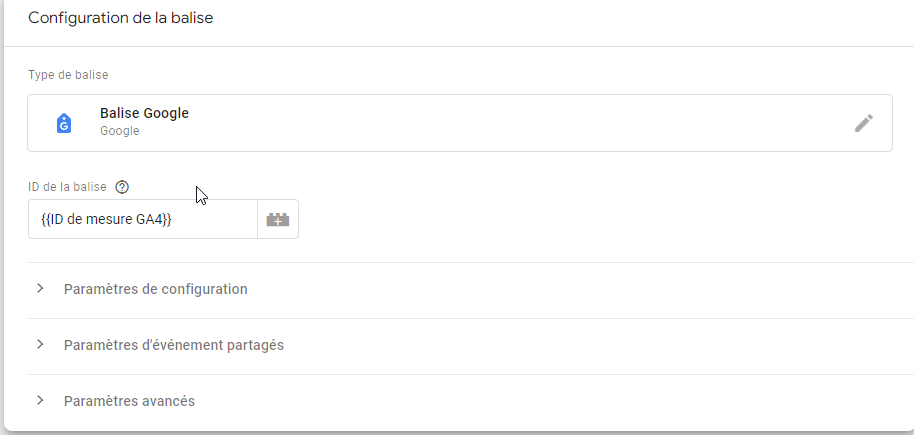
Dans l’encadré « Type de balise », allez chercher « Google Analytics > Balise Google »
Cette balise n’a besoin que d’un seul paramètre : l’ID de mesure de votre compte Google.
Comme nous venons de l’enregistrer dans une variable, il suffit d’aller la rechercher en cliquant sur le petit + à droit du champ libre, et d’aller chercher la variable « ID de mesure GA4 » précédemment créée :
3. Mise en place d’un déclencheur
Juste en dessous, vous voyez un encadré « Déclenchement » : il suffit de cliquer dessus pour aller chercher un déclencheur. Pour l’instant il n’y en a que 3 enregistrés par défaut ; choisissez « Toutes les pages » ou « All pages »
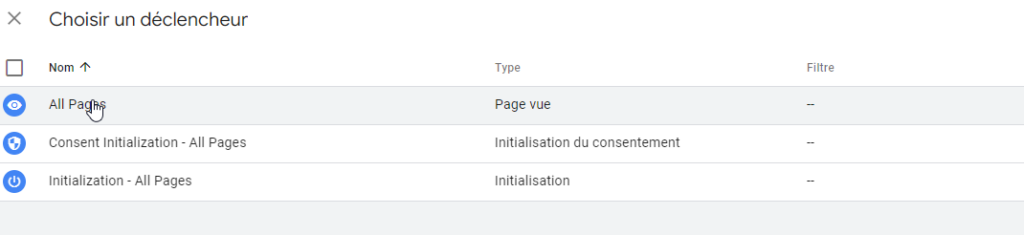
Cela aura pour effet d’indiquer à Google Tag Manager que vous souhaitez afficher la balise Google Analytics, paramétrée avec l’ID de mesure propre à votre compte, sur toutes les pages du site.
Cliquez sur « Enregistrer ».
4. Publier la balise
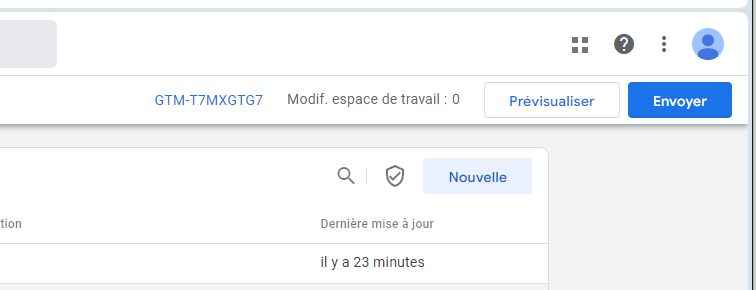
La dernière étape consiste à publier la balise : pour ce faire, il suffit de cliquer sur le bouton « Envoyer » en haut à droite de l’espace de travail :
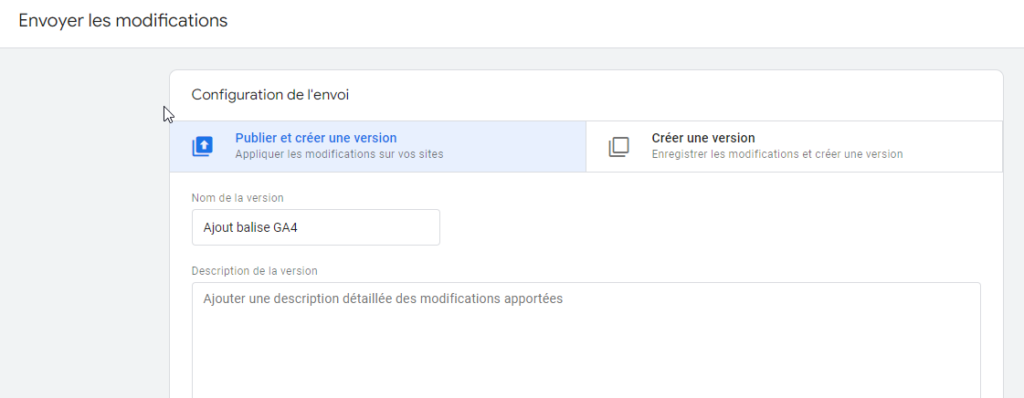
Donnez un nom à votre action (il s’agit d’une fonctionnalité pour historiser les modifications de compte, utile pour savoir qui a commis une boulette !)
Un récapitulatif s’affiche : votre balise Google est bien déployée 🙂
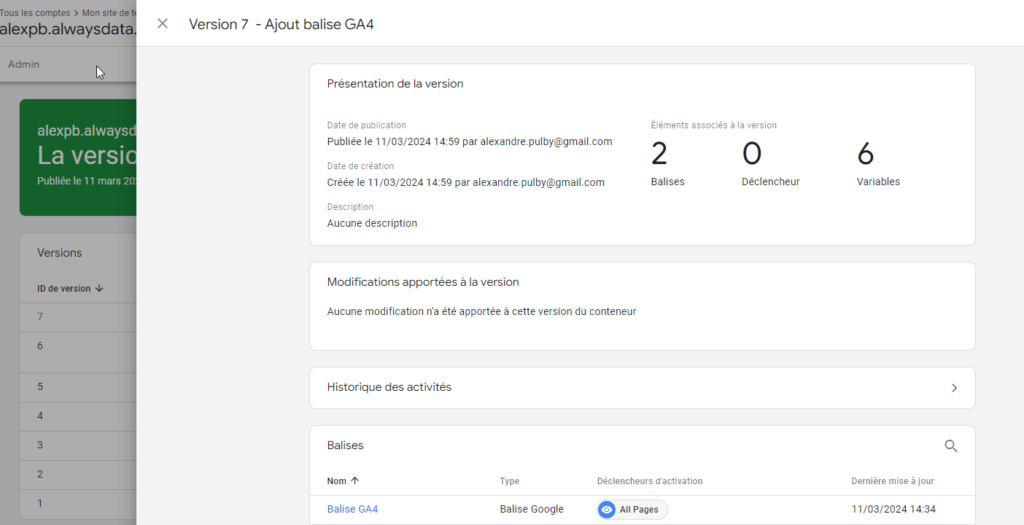
Pour vérifier son bon fonctionnement, visitez votre site comme un utilisateur lambda, et allez voir dans le rapport « aperçu en temps réel » de Google Analytics : vous devriez vous voir !
5. Utiliser l’outil de déboggage ou « Prévisualisation »
S’il y a un outil un peu technique à comprendre, c’est bien l’outil de prévisualisation intégré à Google Tag Manager.
Celui ci vous permettra de voir votre site comme le voit votre conteneur.
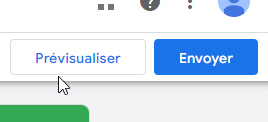
Essayez le : cliquez sur le bouton « Prévisualiser » à côté du bouton « Envoyer » dans votre interface :
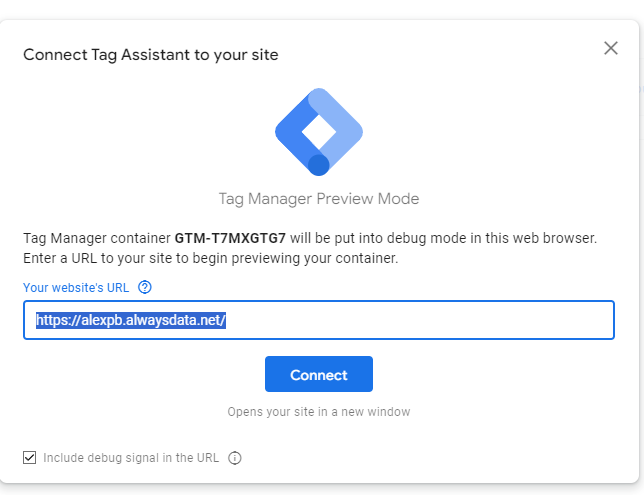
Il suffit d’entrer l’adresse de votre site, et GTM l’ouvrir dans une fenêtre à part de votre navigateur :
Dans l’encart « Summary », vous trouverez un historique qui retrace tout ce qui s’est passé durant le chargement de la page pour un utilisateur lambda :
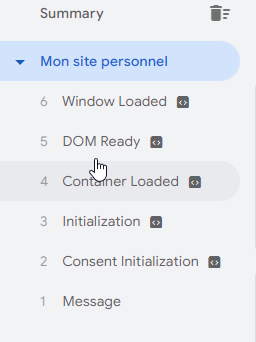
Séparez votre écran en deux (ou réduisez les 2 fenêtres de votre navigateur de façon à avoir à gauche l’outil de prévisualisation et à droite votre site internet) puis naviguez sur votre site comme un internaute. Vous devriez voir l’historique s’enrichir petit à petit.
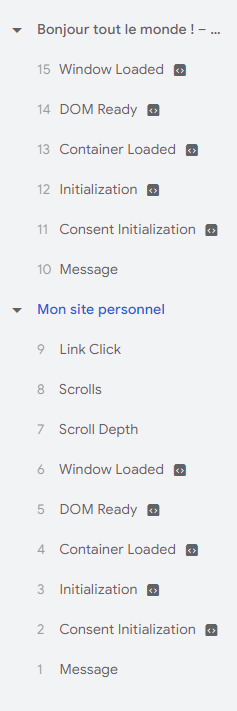
Sans entrer dans les détails, vous pouvez déjà aller voir l’élément « Container Loaded » (qui correspond au moment où le conteneur Google Tag se charge) : vous devriez avoir la confirmation que la balise GA4 a bien été déclenchée à ce moment car elle se situe dans la partie « Tag Fired » :
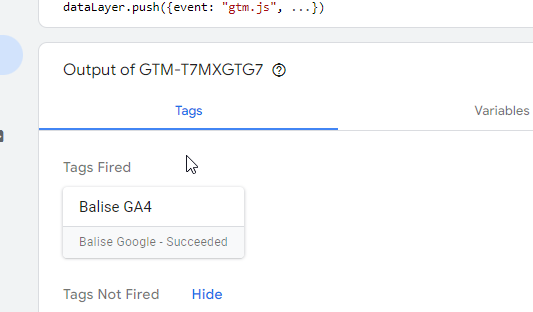
C’est tout pour l’instant : nous aurons d’autres occasions d’utiliser ce déboggeur, pour le moment souvenez-vous juste de son existence et de son utilité !
Exercice pratique : ajouter une nouvelle balise de suivi par vous-même
Pour voir si vous avez bien compris le principe de base de l’installation d’une balise via Google Tag Manager, voici un petit exercice simple : après vous être renseigné sur son utilité, installez l’outil « Hotjar » (https://www.hotjar.com/fr/) sur votre site pour suivre le comportement de vos utilisateurs en direct.
Envoyez des captures d’écran de vos manipulations ainsi que la preuve du bon fonctionnement du script de tracking.