
Maintenant que vous avez vu les principaux templates, je vous laisse terminer la mise en place des autres templates. Voici quelques infos sur leurs caractéristiques :
Les pages search et 404
- Le template de la page “search” est en réalité très proche d’un template d’archive : il doit afficher une liste d’articles suite à une recherche effectuée dans le moteur de recherche. La procédure est donc à peu près la même que pour la création d’une page archives.
- Le template 404 est un template unique qui doit indiquer à l’utilisateur que la page n’existe plus : à vous de définir ce qu’elle affiche, elle ne doit pas utiliser de contenu dynamique (car ce n’est pas vraiment un type de publication : c’est juste une page d’erreur !)
Le cas de la page d’accueil
La page d’accueil est une page un peu particulière : si vous vous souvenez des 1ers exercices réalisés, vous pouvez la définir via l’onglet “Réglages → Lecture”, et définir une page créée spécialement pour ça (que vous appelez, par exemple “accueil”).
Pour faire simple, cette page peut être graphiquement indépendante des autres pages : le mieux est de l’éditer directement dans Elementor pour lui offrir une apparence unique, en réglant le modèle sur “Elementor canevas”.
Comme vous savez déjà faire une page “unique” sur Elementor, je n’ai à priori pas besoin de vous expliquer comment faire !
En conclusion
Et voilà, vous avez désormais les bases pour construire vous-même votre propre thème, en utilisant la version pro d’Elementor.
Si vous voulez gagner encore plus de temps, je vous invite à recommencer un nouveau site, et à tester un autre outil qui exploite tout le potentiel de ce constructeur de thème : la bibliothèque de kits, disponible dans le menu “Modèles” ici →
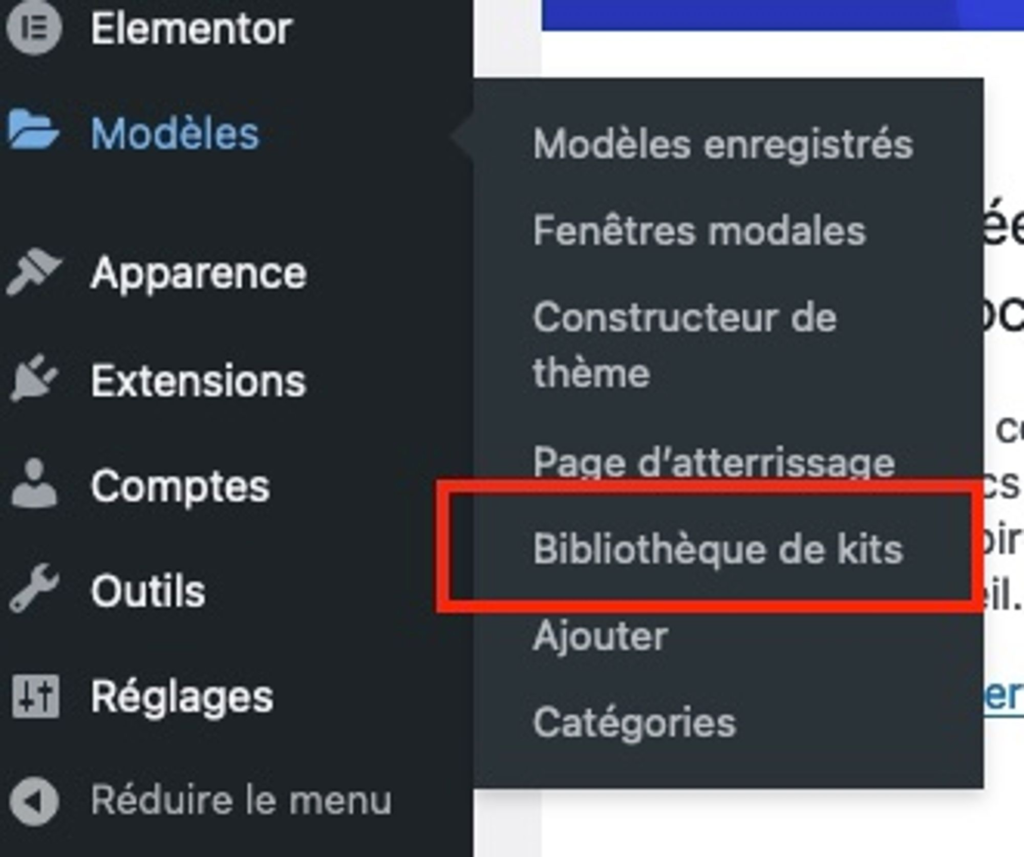
Il ne s’agit ni plus ni moins que des kits qui se chargeront automatiquement sur tous les templates de votre site (header, footer, page, article, etc.). Il suffit de sélectionner le kit qui vous convient le mieux, de cliquer sur le bouton “apply kit” en haut à droite, et d’attendre que la magie opère… Attention, si vous faites ça sur votre site actuel, ça va le modifier complètement !
Ensuite il ne vous reste plus qu’à modifier les différents templates appliqués par l’outil pour donner une allure unique à votre site.
Checkpoint : envoyez sur Classroom des captures d’écran des différentes pages du site que vous avez créé en suivant ce TP sur Elementor Pro (accueil, 1 article, 1 page, la page 404 et une page de catégorie du blog)