
Etape 1 : créer votre compte « Academic Cloud »
Créez votre compte via ce lien : https://www.alwaysdata.com/fr/inscription/?teacher=19ead79a
Vous avez normalement reçu un mail qui ressemble à ça :
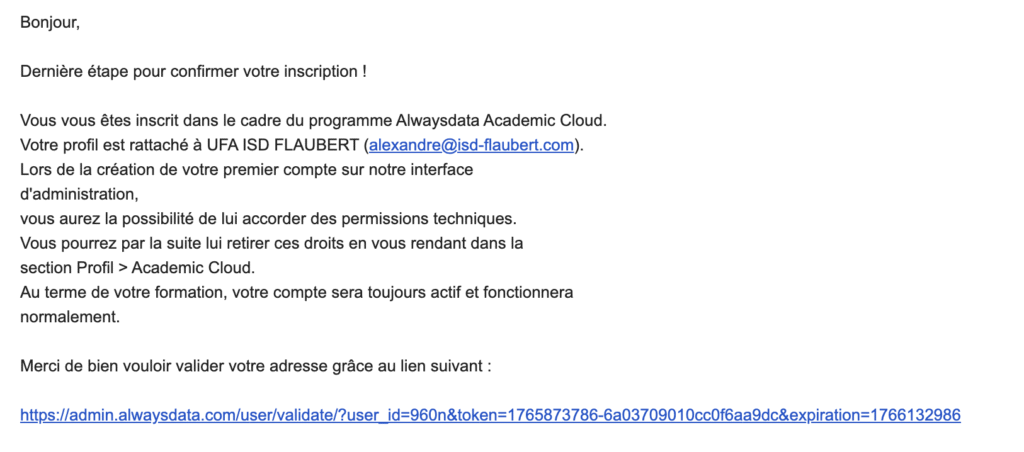
Il vous suffit de cliquer sur le lien de validation et de vous inscrire sur AlwaysData avec l’adresse e-mail sur laquelle vous avez reçu l’invitation.
A votre première connexion, vous devriez voir cette interface :
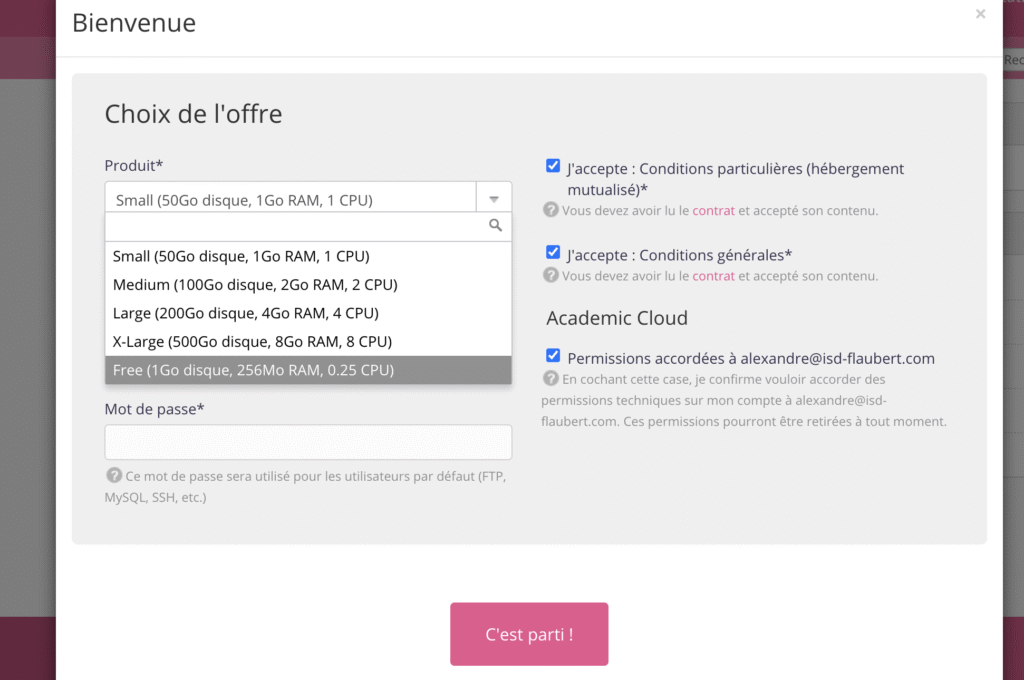
Choisissez l’offre “Free (1Go disque) ” et définissez un nom pour votre compte ainsi qu’un mot de passe.
NB : le nom que vous attribuez à cette étape définit l’adresse de votre site. Comme on utilise une version “gratuite” d’Always Data, le domaine qui sera attribué utilisera ce nom en guise de sous-domaine.
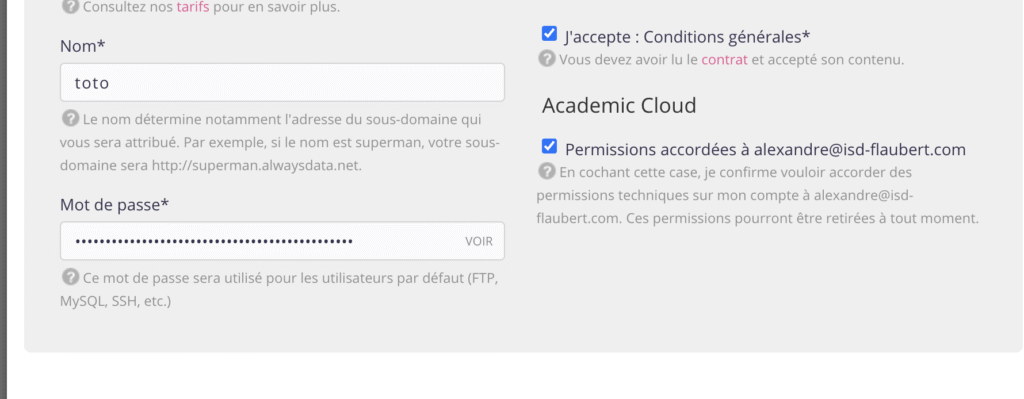
En gros, si vous avez donné le nom “toto” à votre compte, vous pourrez consulter les ressources que vous enverrez sur votre serveur à l’adresse https://toto.alwaysdata.net.
Notez ce nom quelque part pour vous en souvenir, car il se peut très bien que vous l’effaciez par inadvertance plus tard !
Notez également quelque part le mot de passe que vous renseignez à cette étape : il sera utile pour la connexion à votre serveur et à sa base de données
Première connexion à l’interface d’administration du compte d’hébergement
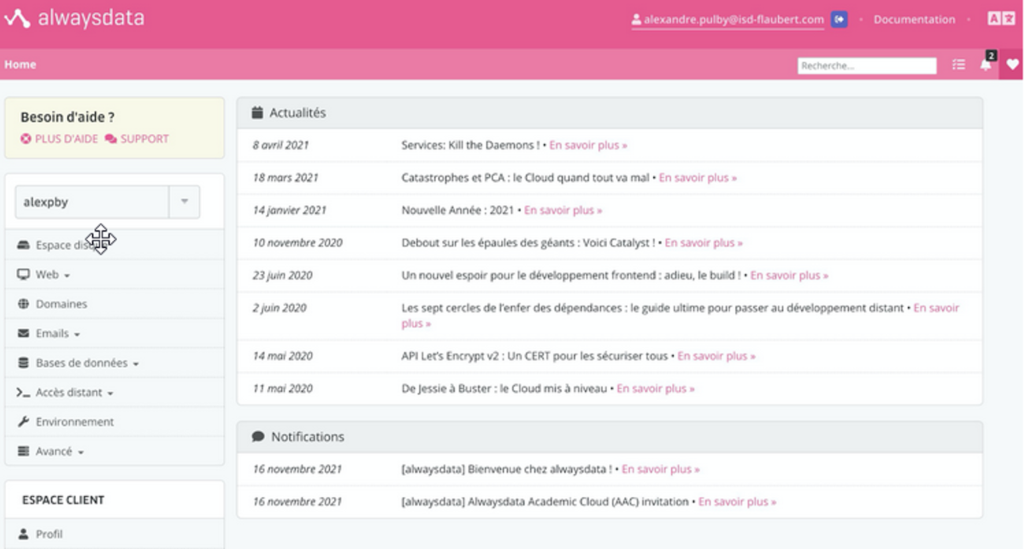
Une fois l’inscription validée, vous arriverez sur l’interface d’administration de votre compte d’hébergement :
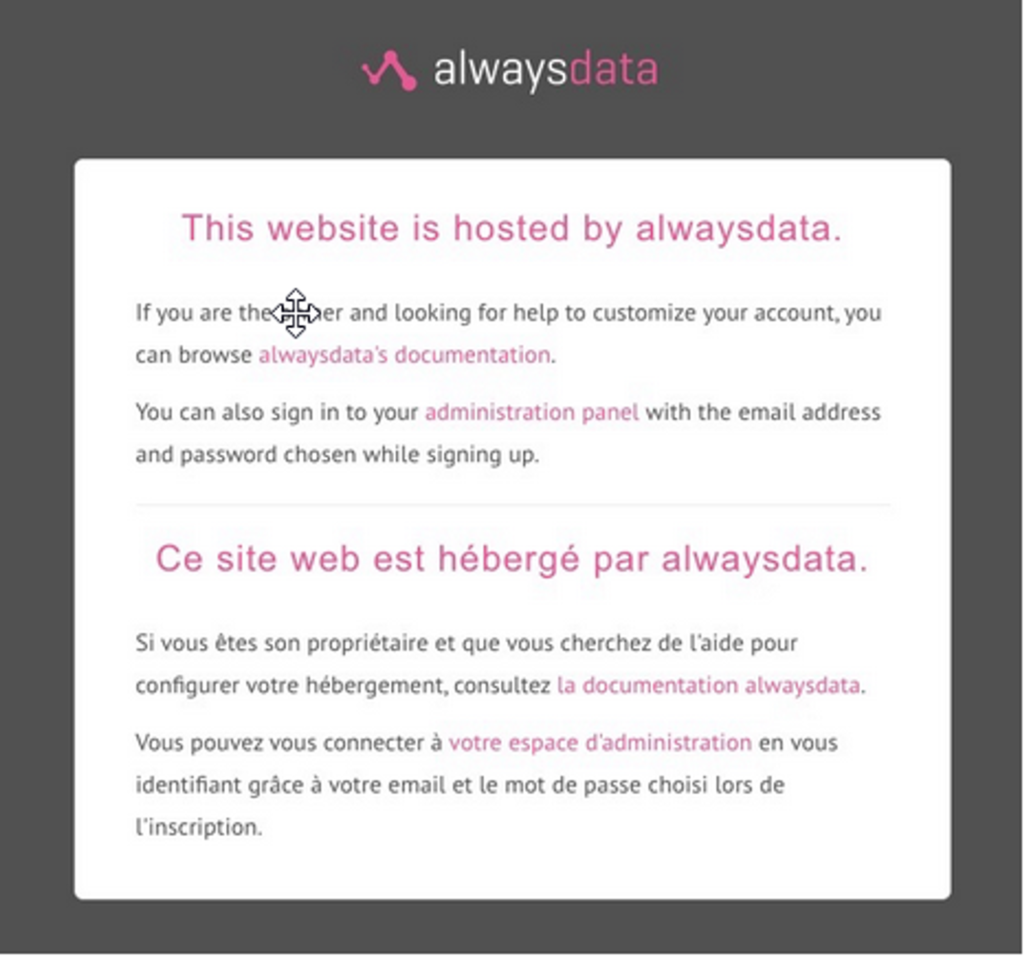
Côté “public” (en entrant l’URL du nom de domaine qui vous a été attribué), voici ce que vous devriez voir si tout fonctionne bien :
Connaître les quotas
Rdv sur cette page pour savoir combien d’espace disque vous utilisez sur votre hébergement, il vous suffira de vous rendre ici : https://admin.alwaysdata.com/usage/storage/
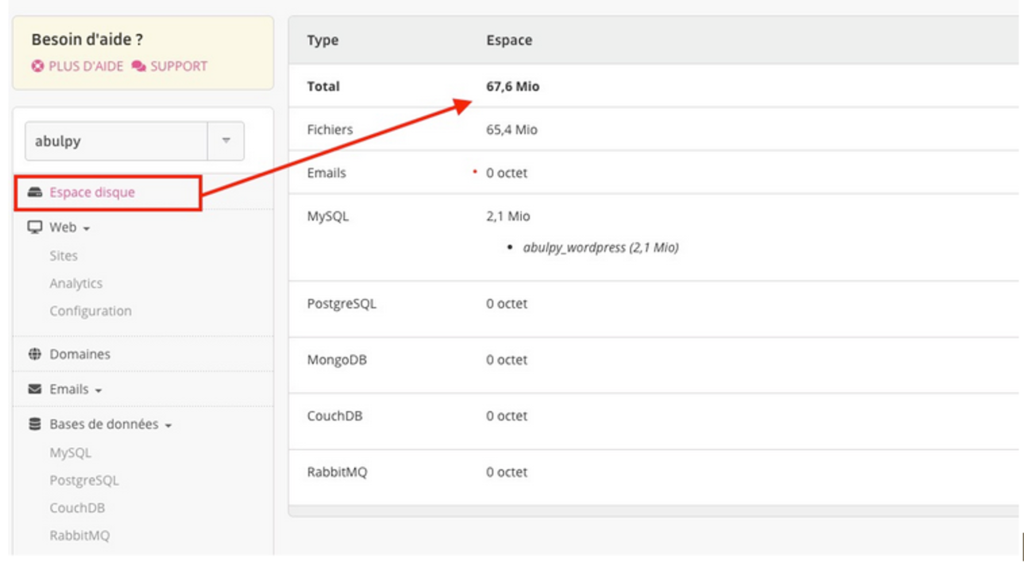
Rappelez-vous que vous disposez de seulement 200mo au total, comprenant donc espace disque + base de données : en cas de dépassement, vous ne pourrez plus rien ajouter et si vous utilisez un CMS vous risquez de voir des messages d’erreur apparaître !
La création / gestion d’un site internet
Votre compte vous permet de gérer votre ou vos sites via cette page : https://admin.alwaysdata.com/site/
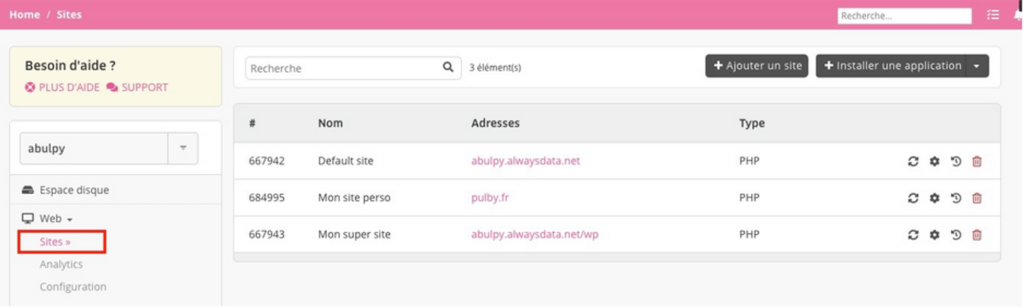
Par défaut, vous n’avez accès qu’au seul domaine attribué par AlwaysData à la création de votre compte, mais vous pouvez tout à fait acheter votre propre nom de domaine (chez AlwaysData ou un autre registrar) et le faire pointer vers l’adresse des serveurs d’Always Data afin de tout gérer depuis votre hébergement.
Attention, vous devez bel et bien être titulaire d’un domaine avant de pouvoir l’ajouter ici : cette interface vous permet seulement de relier un domaine acheté à un sous-répertoire de votre hébergement !
En gros, si je reprend l’exemple cité + haut, si vous avez utilisé le nom “toto”, le seul domaine avec lequel vous pouvez travailler par défaut et gratuitement est “toto.alwaysdata.net”
Partie 2 – Mettre en ligne des pages html sur votre espace web
Pré-requis
- Voici un fichier zip qui contient des pages html à mettre en ligne pour tester l’envoi d’éléments sur le web : https://drive.google.com/file/d/1nAFYGgmknnWeviKBSJZqoU8c9FoLFxBy/view?usp=sharing (cf plus loin pour comprendre comment l’utiliser)
Objectif : Dans ce tutoriel, vous apprendrez à utiliser Cyberduck pour vous connecter à votre espace AlwaysData via le protocole WebDAV et uploader des fichiers HTML issus d’un fichier .zip. Vous découvrirez également comment créer un nouveau site sur AlwaysData et le lier à un alias de domaine.
Qu’est-ce que Cyberduck ?
Cyberduck est un logiciel client FTP et WebDAV gratuit, qui permet de se connecter facilement à des serveurs distants pour gérer et transférer des fichiers. Il est particulièrement utile pour des tâches comme l’upload de sites statiques, car il offre une interface simple pour naviguer dans les répertoires de votre serveur et transférer des fichiers rapidement.
Qu’est-ce que le protocole WebDAV ?
WebDAV (Web Distributed Authoring and Versioning) est, à l’instar de FTP ou SFTP, un protocole basé sur HTTP qui permet de manipuler les fichiers stockés sur un serveur web de manière distante. Il permet, entre autres, de créer, lire, et supprimer des fichiers et dossiers sur un serveur distant comme s’ils étaient sur votre propre disque dur. Avec WebDAV, les utilisateurs peuvent accéder à leur espace web, y transférer des fichiers, et structurer leurs dossiers.
Étapes pour uploader des fichiers HTML sur AlwaysData avec Cyberduck
1. Connexion à AlwaysData via Cyberduck
- Téléchargez et installez Cyberduck si ce n’est pas encore fait. > https://cyberduck.io/
- Ouvrez Cyberduck et cliquez sur l’icône « Nouvelle connexion ».
- Dans la fenêtre de connexion, choisissez le protocole WebDAV (HTTP/SSL).
- Renseignez les informations suivantes :
- Serveur : ce qui est affiché sur la page « webdav » de votre compte AlwaysData (généralement webdav-votrenom.alwaysdata.net)
- Port : laissez le port par défaut (80 ou 443).
- Nom d’utilisateur et mot de passe : utilisez ceux de votre compte AlwaysData.
- Cliquez sur Se connecter. Vous êtes maintenant connecté à votre serveur AlwaysData via WebDAV et pouvez voir votre espace de fichiers.
2. Préparation des Fichiers HTML à envoyer
- Téléchargez le fichier
.zipde votre mini-site (dans cet exemple :mini-site-test.zip). - Décompressez ce fichier
.zipen double-cliquant dessus. Vous verrez un dossier contenant les fichiers HTML et autres ressources nécessaires à votre site (comme les fichiers CSS, images, etc.).
4. Transfert des Fichiers sur le Serveur
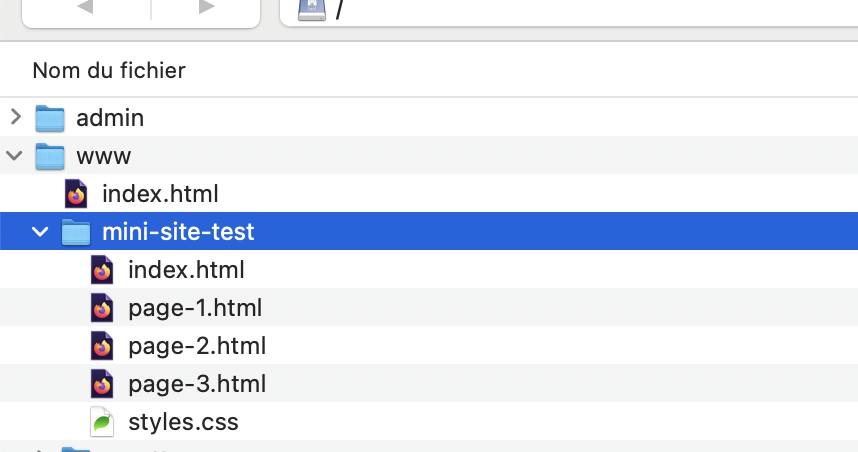
- Revenez à Cyberduck et envoyez le fichier décompressé précédemment dans le dossier www (qui est la racine de votre domaine)
- Patientez pendant le transfert des fichiers vers votre serveur. Une fois terminé, vos fichiers HTML sont accessibles sur votre espace distant.
- Votre architecture de fichier doit ressembler à ça :
Rendez-vous sur le site :
En suivant ce guide, vous avez maintenant configuré un site en utilisant Cyberduck et WebDAV pour uploader vos fichiers HTML.
Rendez-vous sur l’URL créée précédemment pour visiter le mini site de test (n’oubliez pas d’ajouter « mini-site-test » à la fin de l’URL, car c’est dans ce sous-dossier que se trouvent les pages)
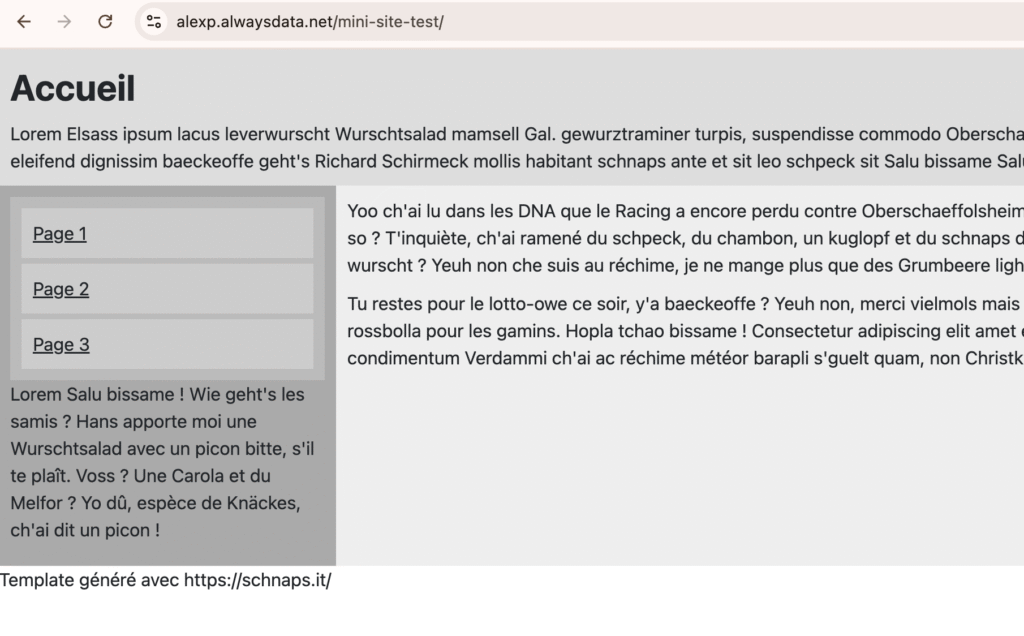
Cliquez sur les différents liens pour vous assurer que toutes les pages sont bien accessibles.
A vous de jouer !
Maintenant, voici votre mission : mettre en ligne votre site sur les recettes de cuisine dans un dossier « recettes » de votre hébergement.
Lorsqu’on entrera le nom de domaine de votre site suivi de « /recettes« , on devrait pouvoir consulter vos travaux précédemment rendus !