
Nous avons vu comment gérer l’apparence des types de publication “articles” et des “pages”.
Il en existe une autre moins évidente qui permet de gérer l’affichage des catégories, ou des pages dites de “taxonomies” (= pages qui “classent” d’autres pages). Ce type de publication est dans le jargon de WordPress une archive.
Ça va se corser un peu ici, car nous allons voir comment jouer avec la boucle WordPress.
Le principe de la boucle
Une boucle est un concept en programmation qui permet de répéter un certain nombre d’instructions jusqu’à ce qu’une condition soit remplie.
Dans le développement web, une boucle est souvent utilisée pour parcourir un tableau de données et afficher chaque élément sur une page web. Cela permet de répéter un même modèle de code pour chaque élément du tableau, évitant ainsi la répétition de code.
Sur WordPress, la Boucle (qui est appelée la “Boucle WordPress”) est en fait une fonction qui permet d’appeler un peu tout ce qu’on veut dans la base de données du site et mettre les informations en forme, en html. Il s’agit en quelques sortes en de l’affichage visuel d’une requête.
Lorsque vous vous rendez sur une page d’article par exemple, la boucle WordPress récupère le contenu d’une ligne particulière dans le tableau qui contient toutes les publications en base de données, et l’affiche en respectant la structure du template que vous avez défini (un titre en haut, les informations de publication sous le titre, puis le contenu de l’article avec une typo et une couleur particulière…)
Personnaliser une page de catégories
La page “archive” dans WordPress désigne un type de page qui est censé afficher une liste d’éléments.
Par exemple, la page qui liste les derniers articles du blog est une page de type “archive”. Celle qui regroupe tous les articles d’une catégorie (lorsque vous cliquez sur lien d’une catégorie) est une page “archive”. Idem si vous utilisez les étiquettes (tags) : la page qui listera les différents articles ayant une étiquette commune est une page “archive”.
Si ce n’est pas clair en théorie, la pratique devrait vous aide à y voir plus clair.
Créer un template archive
Créez un nouveau template avec le constructeur de thème, en choisissant un template de type “archive”. Sélectionnez le 1er template proposé par Elementor :
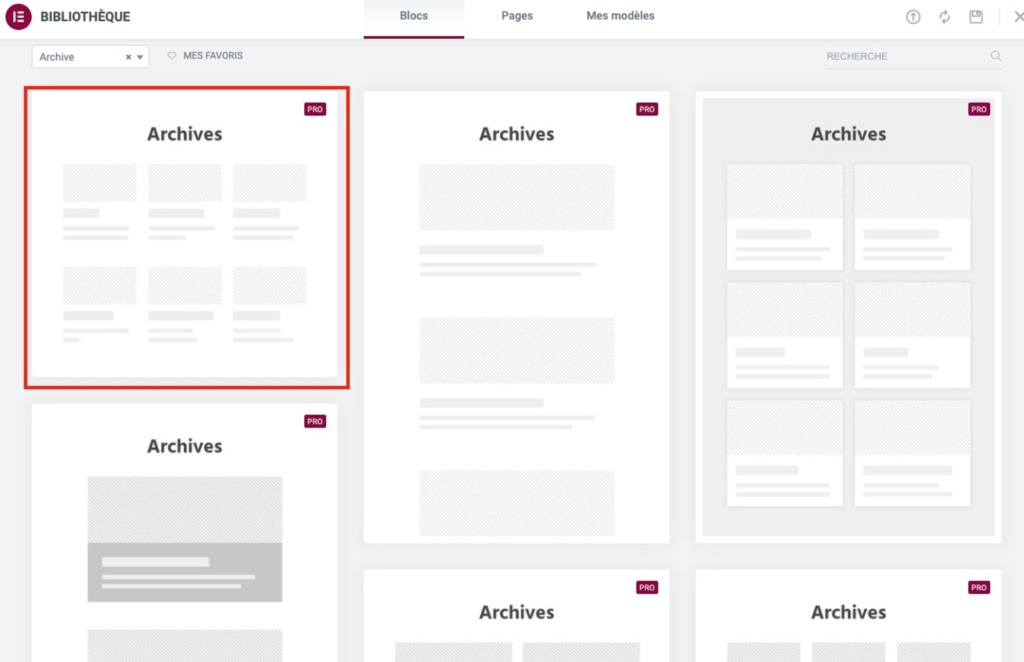
2 widgets un peu particuliers sont chargés :
- Un widget “Titre de l’archive”
- Un widget “Archive de publications”
Le 1er widget désigne le titre qui sera récupéré automatiquement en fonction de la page d’archive sur laquelle vous vous situerez : en clair, si vous avez créé une catégorie “Actualités”, la page sera intitulée “Actualités”.
Le 2ème widget – les “archives de publications” – sont la liste des publications attachées à la page archive sur laquelle vous vous trouvez. En clair, si vous vous rendez sur la page de catégorie “Actualités”, les publications affichées seront tout simplement celles qui dépendent de cette catégorie.
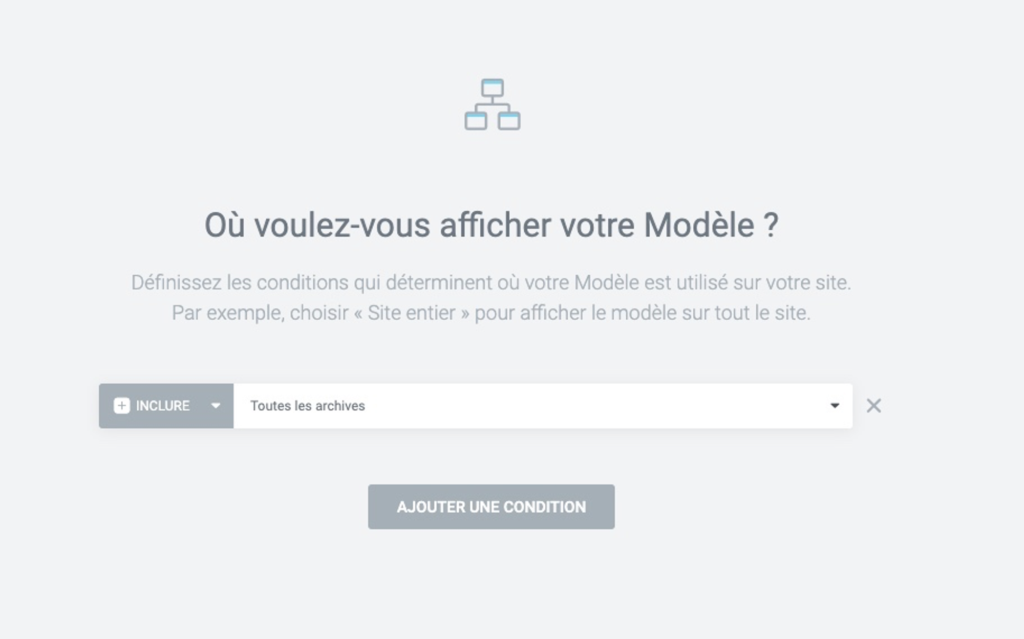
Enregistrez le modèle tel quel, en utilisant la condition “Toutes les archives” :
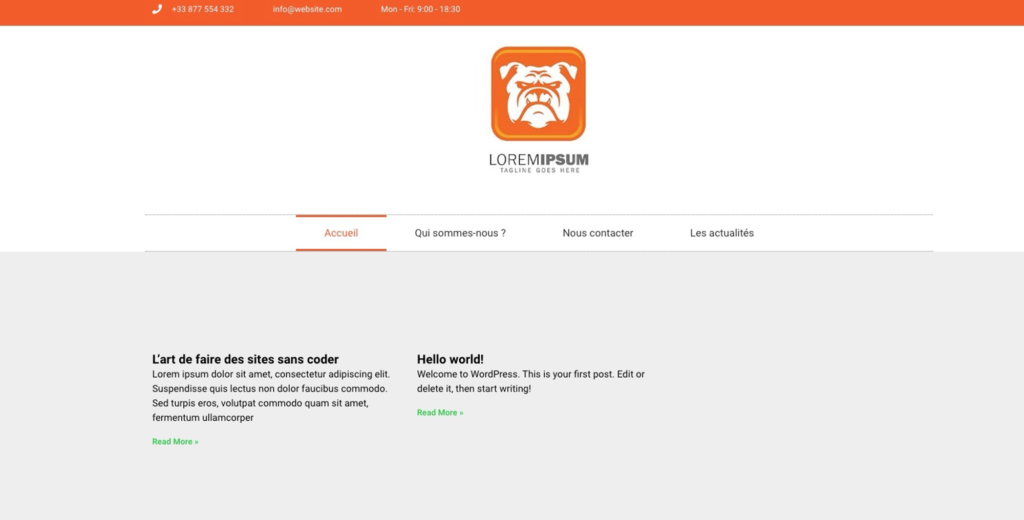
Si vous vous rendez sur votre page d’accueil, vous verrez qu’elle a changé d’apparence : les publications s’affichent désormais telle que vous les avez structurées via le template “archives”.
Idem, si vous vous rendez dans la rubrique “actualités”, vous verrez la même structure, mais qui n’affiche que les articles qui ont été enregistrés dans cette rubrique “actualités”.
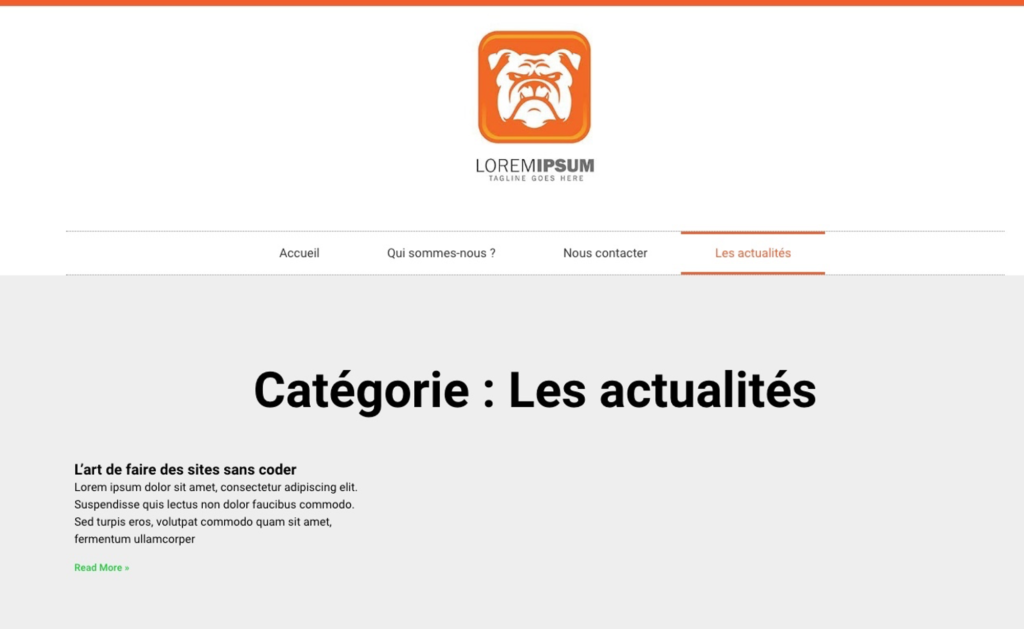
En gros, en appliquant le modèle que vous avez créé via le constructeur de template, toutes les pages qui sont censées regrouper d’autres pages ont automatiquement hérité de cette structure en 3 colonnes !
Exercice : créer plusieurs templates archives
Maintenant que vous avez les grands principes de la création d’un template archive, je vous propose ce petit exercice pour vous entraîner :
- Créez une nouvelle catégorie dans le blog du site (par exemple “notre histoire”)
- Créez et ajouter plusieurs articles à cette catégorie
- Vous devriez maintenant avoir 2 catégories actives, contenant chacune 2 ou 3 articles de blog (avec ou sans image, à vous de voir !)
- Ajoutez cette nouvelle catégorie à votre menu principal. Vous devriez avoir 2 liens vers 2 catégories différentes de votre site.
- Créez un nouveau template de page archive, avec une structure différente de celle que vous venez de créer en suivant ce tuto.
- Changer la condition d’affichage pour que ce template ne s’applique qu’à la catégorie “Notre histoire”
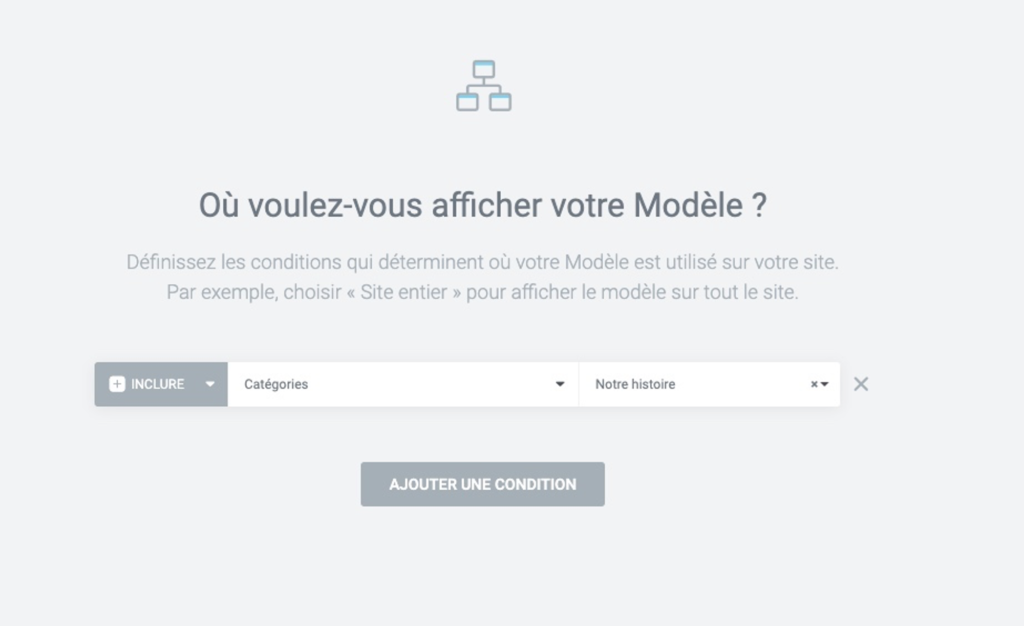
En théorie, si vous avez bien réalisé l’exercice, vous devriez avoir une page “actualités” qui affiche la liste des articles sous la forme d’un tableau en 3 colonnes, et une page “notre histoire” qui affiche la liste de ses articles de manière complètement différente !