
Maintenant que nous avons vu comment se comporte l’éditeur de thème, nous allons pouvoir entrer dans le détail en personnalisant le corps des différents types de publication.
Les “Post Types” ou “Types de publications”
Sur WordPress, on distingue plusieurs types de publication ( aka “post types”). Celles que vous connaissez déjà sont les suivantes :
- Les articles
- Les pages
Leurs templates sont différents car ils n’ont pas la même fonction au sein du site :
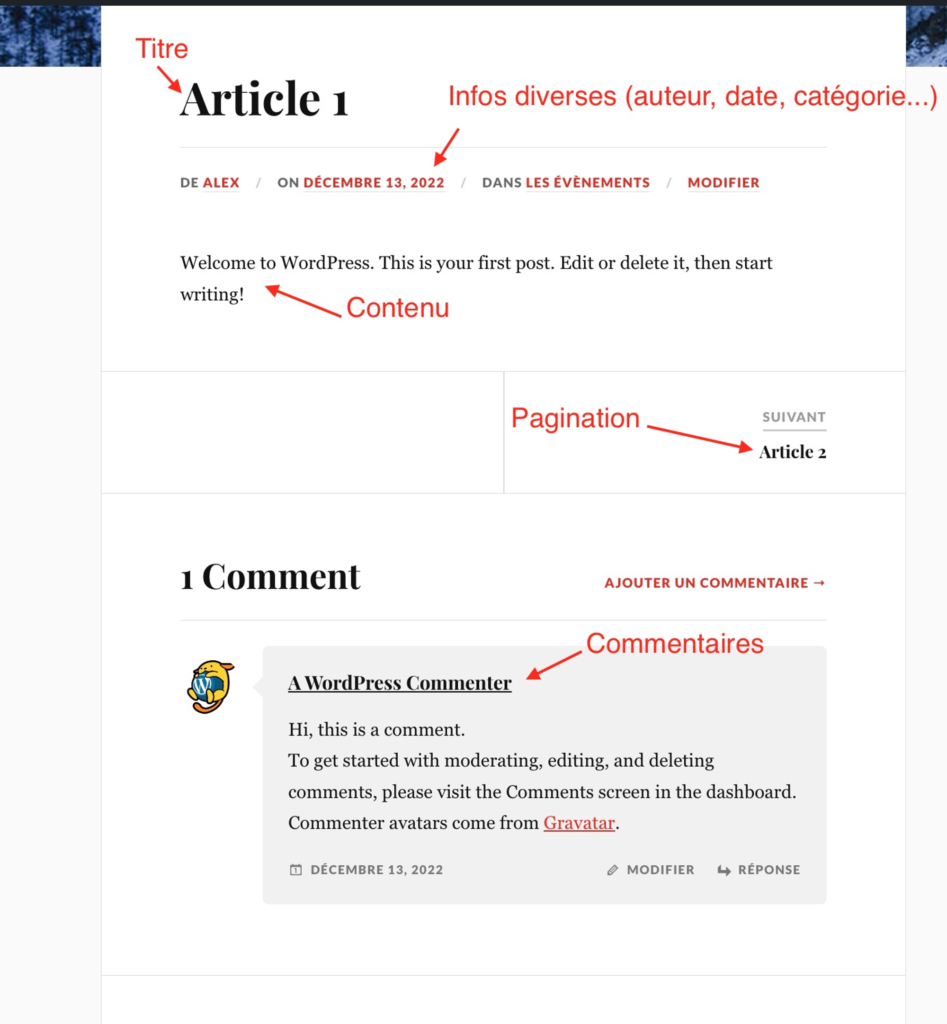
- Les articles doivent s’afficher dans un ordre bien précis (chronologique), afficher (ou non) le nom de leur auteur, leur date de publication, etc. (ce qu’on appelle les infos “meta”) ainsi qu’un titre, leur contenu, une pagination, et éventuellement un extrait.
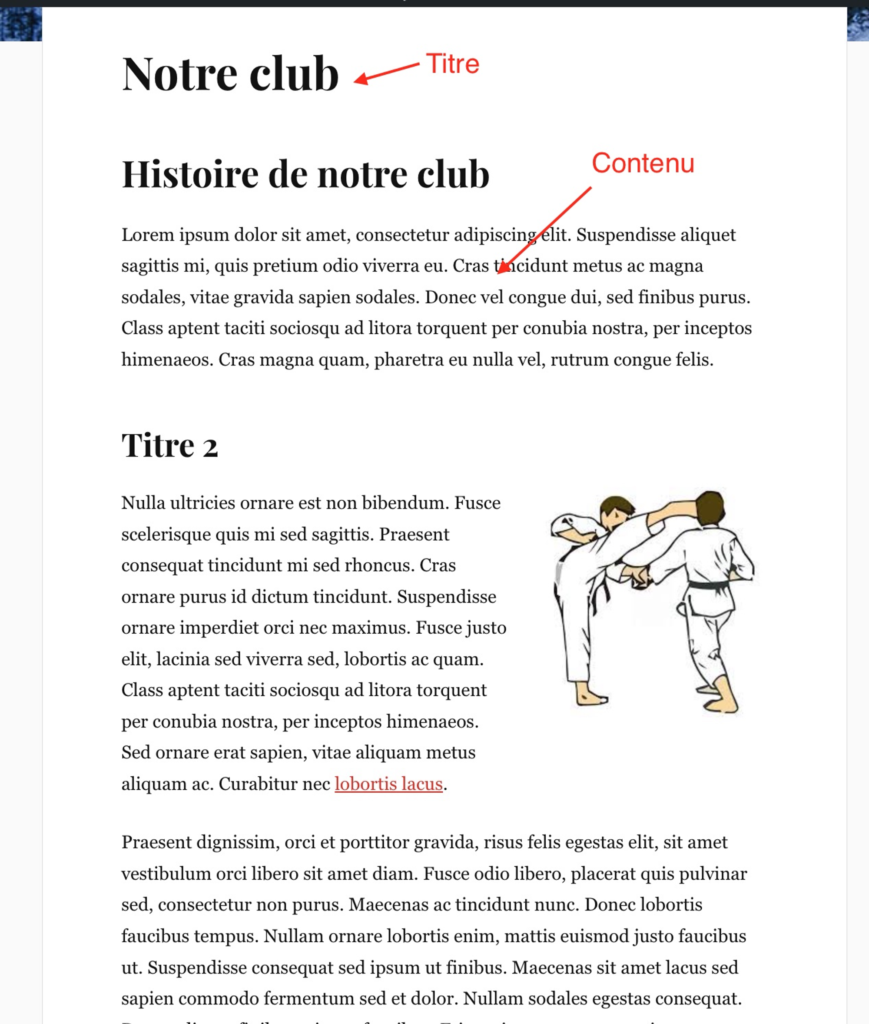
Les pages en revanche ont une structure beaucoup plus simple, basée sur le titre et le contenu textuel de la page :
Créer le template des pages
Pour créer le template de toutes les pages du site sur Elementor, rien de bien compliqué si vous avez compris le principe :
- Rdv dans “Constructeur de thème” → puis créez un template de type “Page unique”
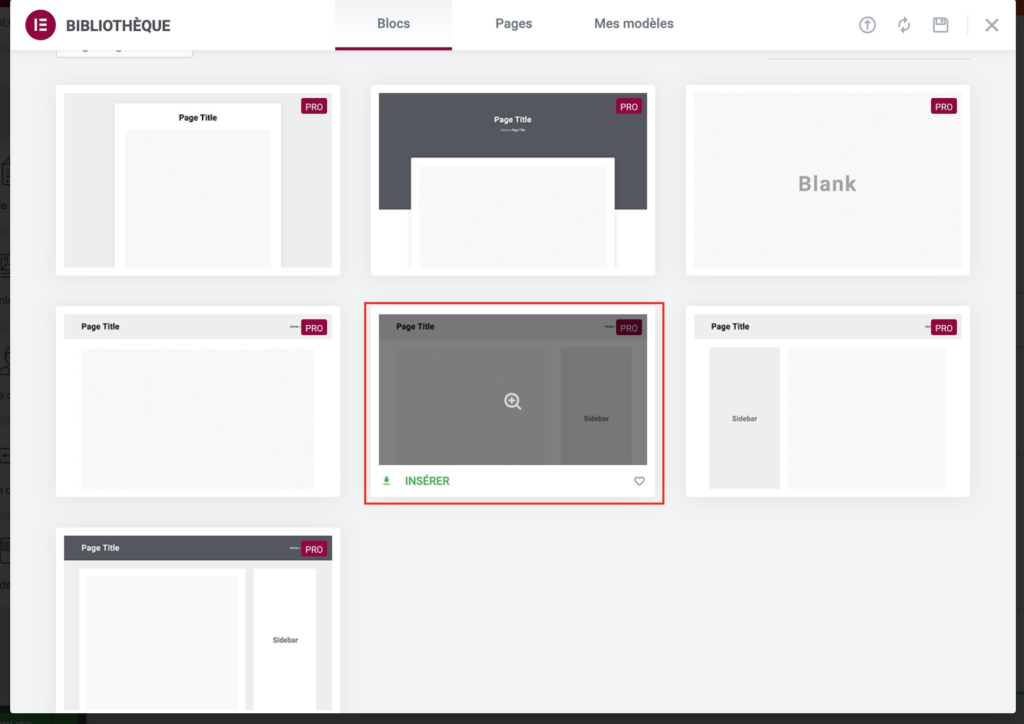
- Vous pouvez choisir une structure pré-construite basique de ce type :
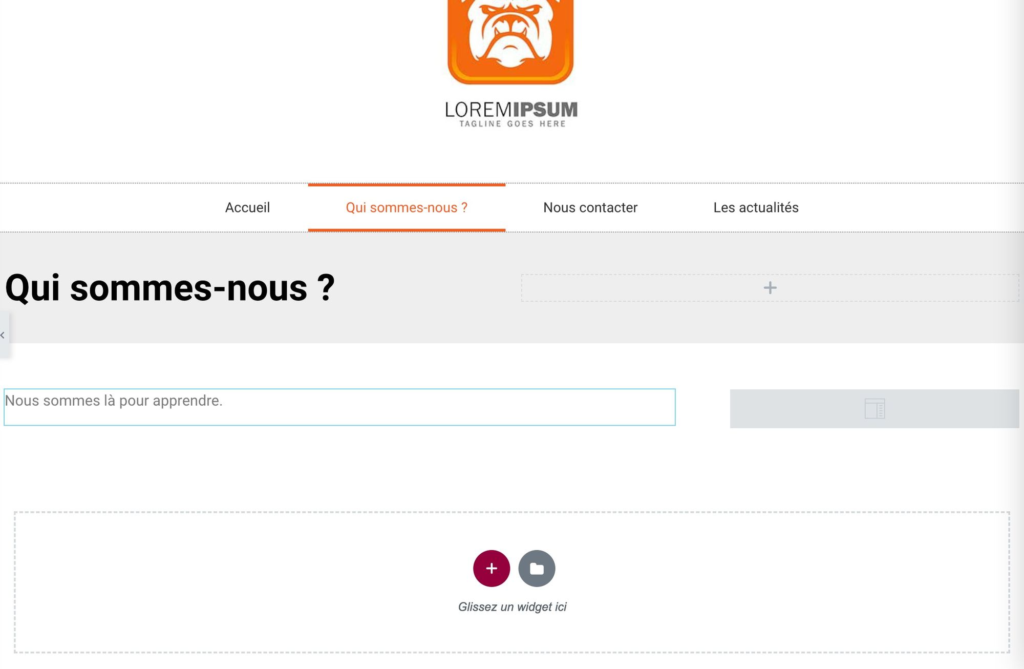
Une fois appliqué, ça devrait vous donner ceci :
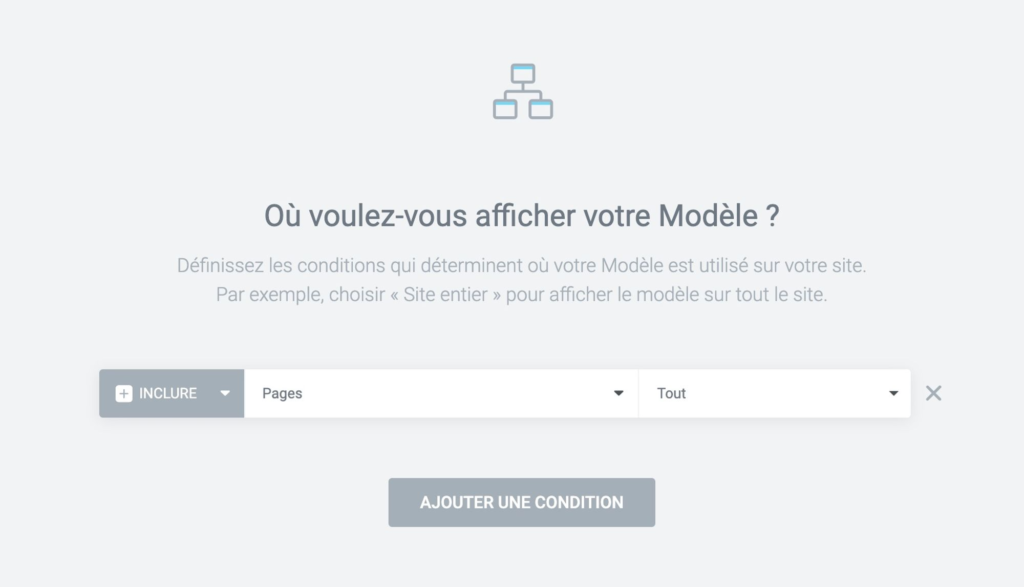
Ensuite, enregistrez et appliquez à toutes les pages :
L’utilisation des widgets Dynamiques
Vous l’aurez peut-être remarqué, les widgets chargés automatiquement par la structure pré-construite que vous avez choisie sont les suivants :
- Titre de la publication
- Contenu de la publication
Tout les widgets contenant le terme “… de la publication” sont en réalité des widgets dynamiques, qui récupèrent automatiquement les données qui ont été enregistrées lors de la création de la publication.
Ainsi, le “titre de la publication” correspond à ce qui été renseigné dans le champ “titre”, et “contenu de la publication” correspond automatiquement à ce qui a été entré dans le corps de la page.
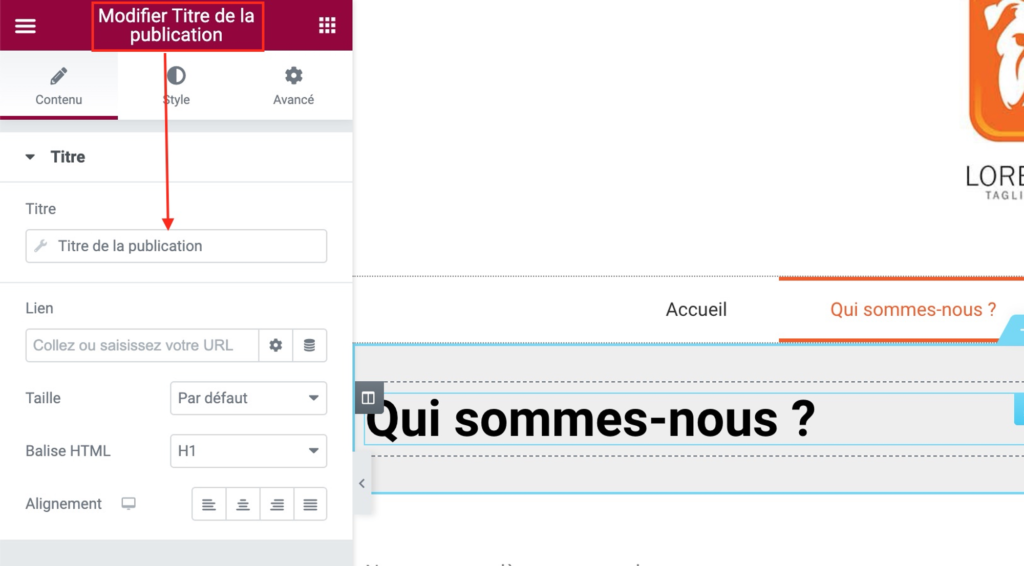
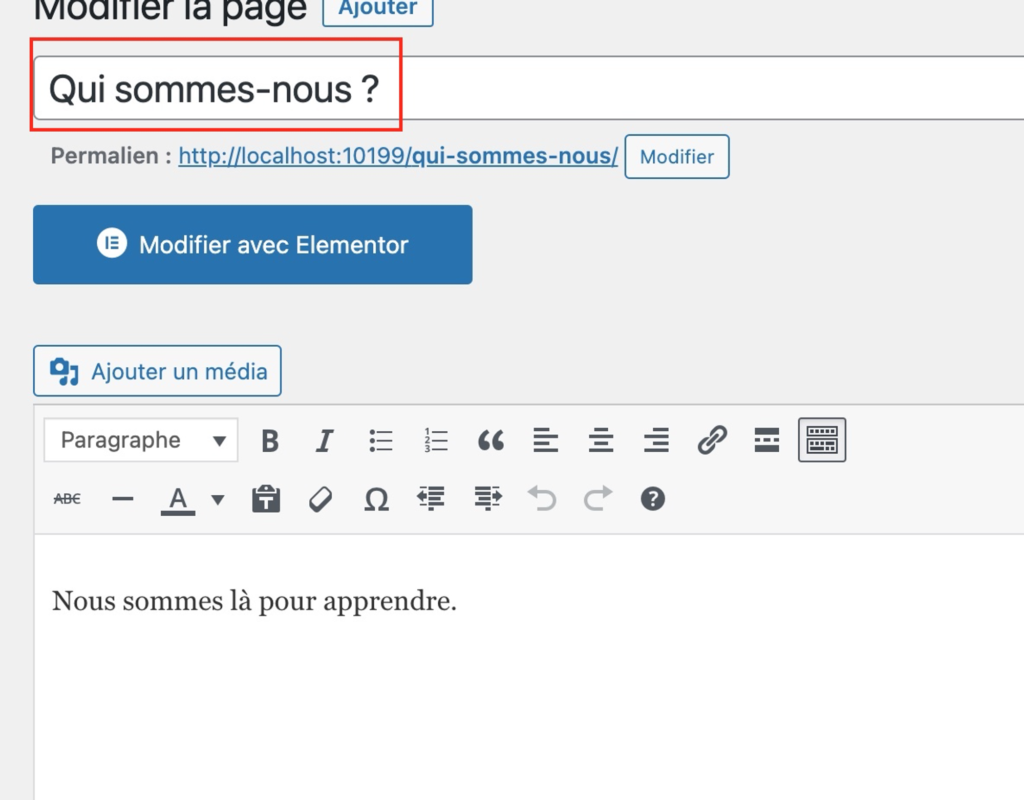
Comme nous travaillons sur le modèle qui s’applique à toutes les pages, cette structure sera automatiquement appliquée à toutes les pages (nouvelles et anciennes) du site !
Encore une fois, c’est une façon pratique de modifier l’ensemble du site depuis 1 seule page : si vous voulez modifier le moindre élément sur ce modèle de “page unique”, et que vous l’enregistrez pour l’ensemble des pages, toutes les pages seront modifiées !
Bien sûr, il est possible de créer des exceptions, sinon ça serait trop limité ; mais nous verrons ça un peu plus tard.
Gestion de la sidebar
Si vous avez utilisé le modèle avec une barre latérale, vous avez constaté que Elementor a chargé automatiquement un widget “Colonne Latérale”.
Ce widget Elementor permet grosso-modo d’intégrer dans vos templates les widgets wordpress que vous avez au préalable créé via l’onglet “apparence → widgets”.
Or, si vous avez suivi ce tuto à la lettre, vous remarquerez que le thème “Hello” ne propose pas cette fonctionnalité : c’est volontaire, il s’agit d’une pratique un peu obsolète désormais, car vous pouvez en réalité mettre ce que vous voulez dans cette barre latérale directement grâce à Elementor : plus besoin de passer par les “anciens” widgets WordPress !
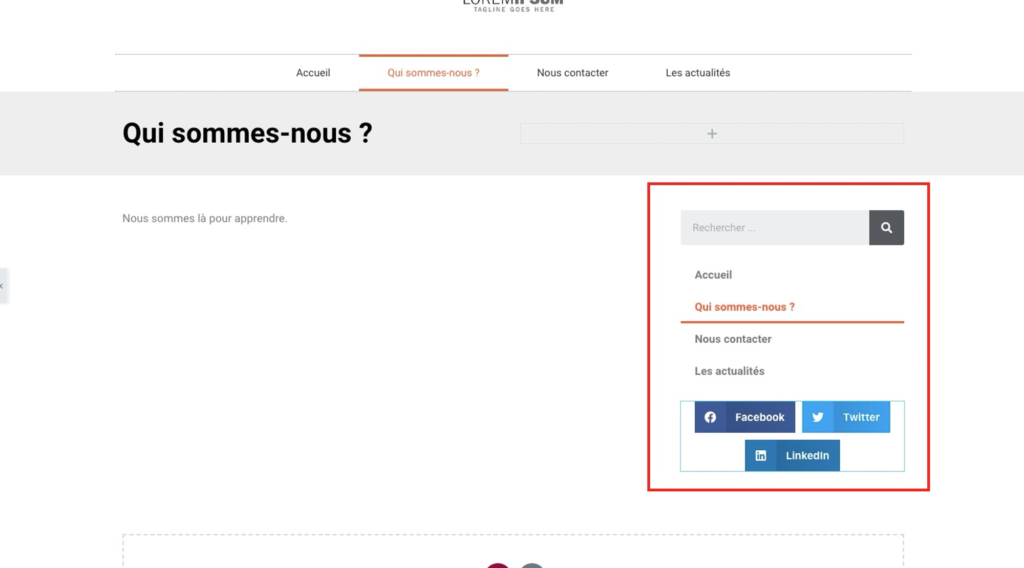
Vous pouvez donc tout simplement supprimer ce widget “barre latérale”, pour le remplacer par d’autres éléments (par exemple : un moteur de recherche, le menu principal du site, des boutons de partage, etc.).
Voici un exemple de barre latérale qu’on retrouve assez souvent quand on se balade sur le web :
Le template des articles
Ok, maintenant à vous de jouer : en suivant le même principe que pour les pages uniques, créez le template des pages articles !
Vous pouvez utiliser une structure pré-définie, ou tout faire par vous-même : assurez-vous juste que les couleurs soient cohérentes avec le reste du thème.