
Avant de bâtir votre présence sur le Web, il faut comprendre l’outil que vous allez manipuler et préparer votre environnement de travail. Pour débuter sans frais et sans stress, nous allons utiliser Local WP.
WordPress.org vs WordPress.com : Ne vous trompez pas !
Il existe deux versions de WordPress, et c’est souvent la première source de confusion pour les débutants :
- WordPress.com : C’est une plateforme d’hébergement « clé en main ». Bien que simple d’apparence, elle limite rapidement votre liberté (sauf en payant des options coûteuses).
- WordPress.org : C’est le logiciel libre et gratuit (le « vrai » WordPress). Il offre une liberté totale de personnalisation. C’est cette version que nous installons sur votre ordinateur grâce à Local WP.
2. Pourquoi travailler « en local » avec Local WP ?
Travailler en local signifie que votre site réside sur votre propre ordinateur et non sur un serveur distant accessible par tous.
- La gratuité : Vous n’avez pas besoin d’acheter un nom de domaine ou un hébergement pour apprendre.
- La rapidité : Pas de temps de chargement lié à votre connexion internet ; tout est instantané.
- La sécurité : Vous pouvez faire tous les tests possibles, faire des erreurs et « casser » le design sans que personne ne le voie sur Internet.
Plus tard, nous verrons ensemble comment transférer votre travail vers un hébergeur (AlwaysData) pour rendre votre site accessible au monde entier.
3. Accéder à votre interface d’administration
Une fois que vous avez créé votre site dans l’application Local WP, vous disposez de deux boutons essentiels pour interagir avec lui :
- Open Site : Pour voir votre site tel que vos futurs visiteurs le verront.
- WP Admin : Pour entrer dans « les coulisses » (le tableau de bord) et construire votre site.
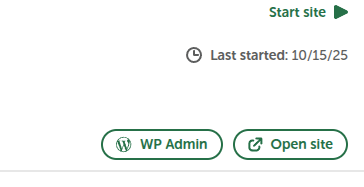
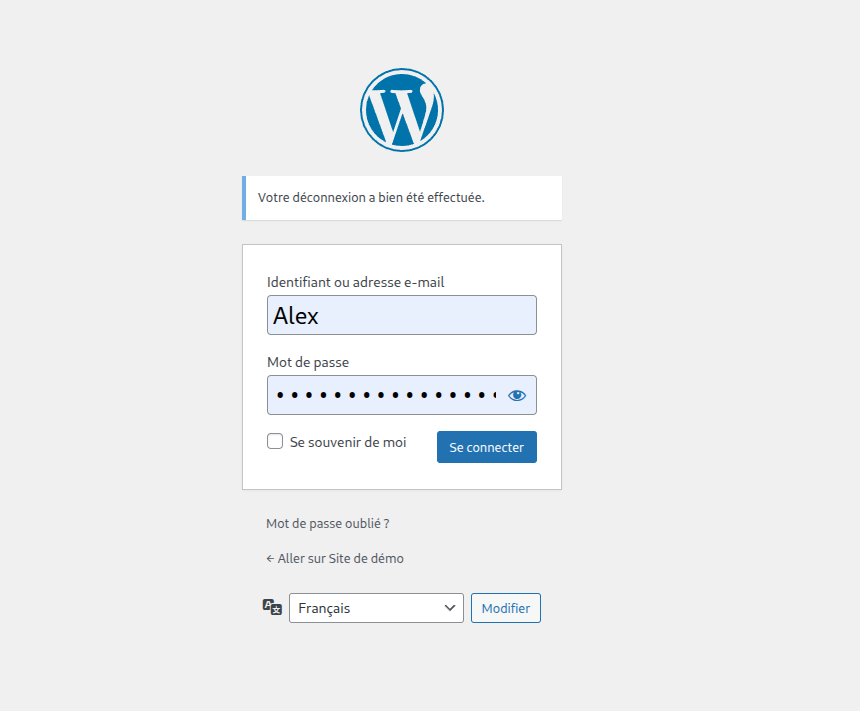
En cliquant sur WP Admin, votre navigateur s’ouvrira sur la page de connexion de votre site. C’est ici que vous devrez saisir l’identifiant et le mot de passe que vous avez définis lors de la création du site sur Local WP.
4. L’URL magique à retenir (pour l’instant)
Même si Local WP vous facilite l’accès, retenez bien cette astuce : pour accéder à l’administration de n’importe quel site WordPress dans le monde, il suffit généralement d’ajouter /wp-admin à la fin de l’adresse.
- Exemple :
http://mon-site-local.local/wp-admin