
Dans l’écosystème e-commerce moderne, la gestion des emails nécessite une approche stratégique qui distingue clairement deux besoins fondamentaux : l’email transactionnel et l’email marketing. Cette séparation n’est pas qu’une question technique, c’est une logique métier essentielle.
La gestion des e-mails transactionnels
Les emails transactionnels sont déclenchés automatiquement par des actions spécifiques de vos clients sur votre boutique. Ils font partie intégrante du processus d’achat et de l’expérience utilisateur.
Types d’emails concernés
- Confirmation de commande
- Factures et reçus
- Notifications d’expédition
- Confirmations de livraison
- Alertes de remboursement
- Réinitialisations de mot de passe
- Notifications de stock
Par défaut Woocommerce permet de gérer le contenu de ces mails dans une approche assez basique, qui peut suffire à la plupart des projets. Néanmoins je vous propose de pousser un peu la customisation en essayant YayMail.
YayMail excelle dans ce domaine car il permet de personnaliser visuellement ces emails tout en gardant leur fonctionnalité native WooCommerce. L’outil reste dans l’écosystème WordPress, garantissant une parfaite intégration avec votre boutique.
Installation
- Depuis le tableau de bord WordPress :
- Allez dans Extensions → Ajouter
- Recherchez « YayMail »
- Installez et activez le plugin
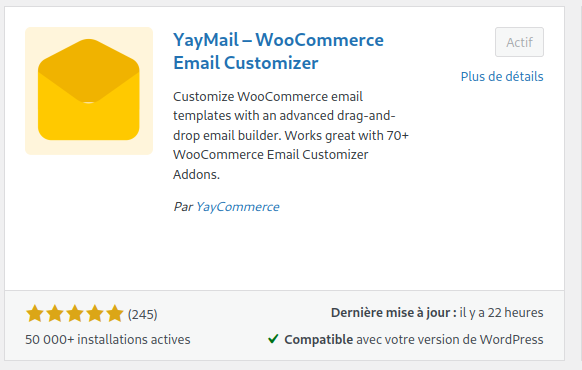
2. Configuration initiale :
- Rendez-vous dans YayCommerce → Email Templates
- Le plugin détecte automatiquement vos templates WooCommerce existants
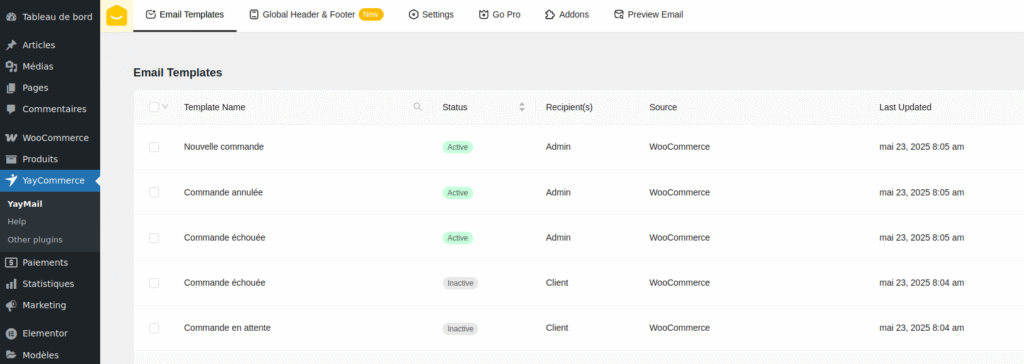
Depuis cette interface vous allez pouvoir prendre la main sur la structure des différents e-mails : vous pouvez faire quelques essais, vous constaterez que ça ressemble beaucoup à un constructeur de page que vous avez l’habitude d’utiliser 😉
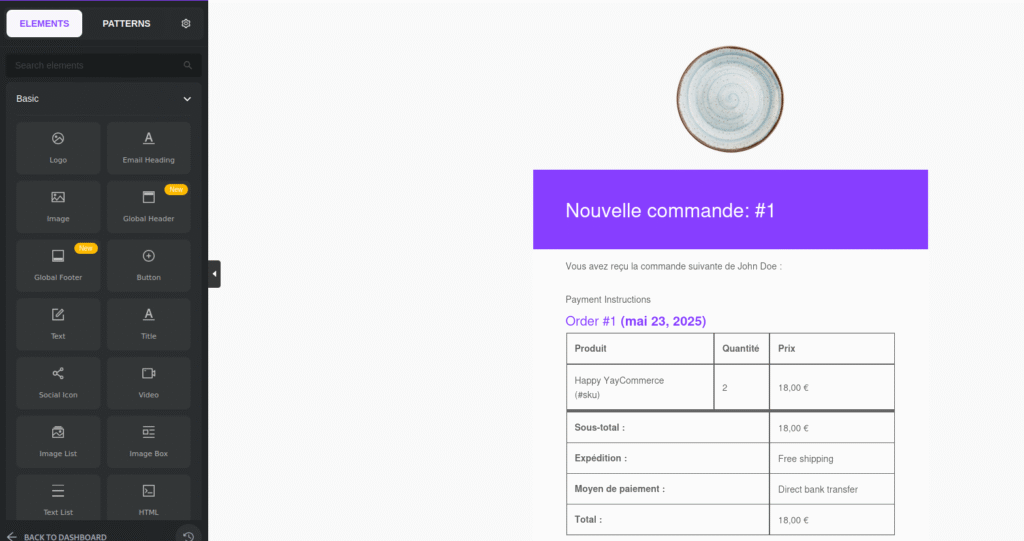
Utilisation des variables dynamiques via les shortcodes
Comme c’est le cas avec un constructeur de thème, il va vous falloir apprendre à manipuler des données dynamiques : c’est à dire les informations enregistrées dans la base de données du site.
Exemple simple :
- Lorsqu’un utilisateur passe une commande, il va envoyer plusieurs informations via le formulaire de commande : les produits achetés, le prix, les quantités, mais également ses coordonnées pour l’expédition
- Toutes ces données vont devoir être visibles dans les e-mails de confirmation de commande : c’est pourquoi il va falloir les intégrer automatiquement (ou « dynamiquement ») dans chaque mail envoyé en se basant sur le template que vous souhaitez utiliser.
Pour ce faire Yaymail utilise une fonctionnalité propre à WordPress : les shortcodes.
Ces shortcodes (« codes courts ») sont en quelques sortes des raccourcis qui permettent de récupérer rapidement des données précises enregistrées en base de données.
Ainsi, si vous souhaitez par exemple afficher le prénom d’une personne qui vous a passé commande, il faudra utiliser ce code court :
[yaymail_billing_first_name] Comment savoir quels shortcodes utiliser dans mon template ?
La liste est disponible via le bouton « shortcode » présent dans chaque widget :
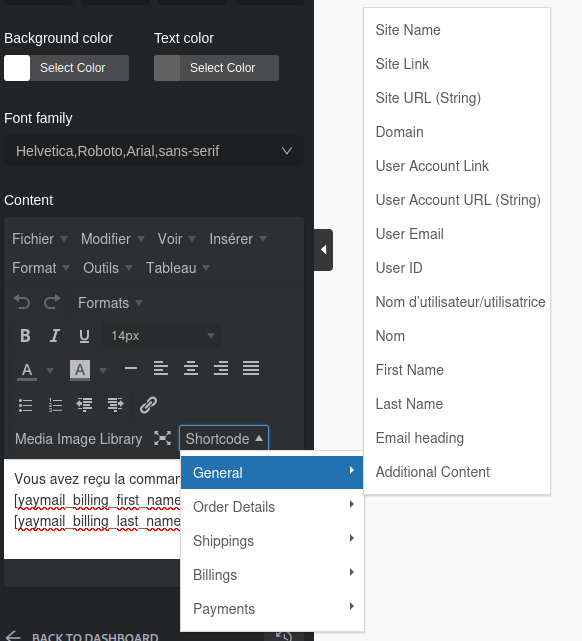
Vous avez ainsi accès à toutes les informations utiles qu’on pourrait afficher dans un mail.
Voici un tuto complet sur leur utilisation sur le site officiel de Yaymail : https://yaycommerce.com/woocommerce-email-dynamic-content/
Bon à savoir : selon le type de mail choisi, certains shortcodes peuvent ne pas fonctionner. Par exemple, vous ne pourrez pas utiliser un shortcode qui est censé lister les produits achetés dans un mail de réinitialisation du mot de passe, ou dans un mail de confirmation de création du compte. Ça parait logique mais je préfère vous le rappeler à toutes fins utiles 🙂